Massenmeldung der Tiergruppe bei HI-Tier mittels der erzeugten CSV-Datei.
1 - Vorbereitung: Einmalige Eingabe der Betriebsdaten
Betriebsdaten in den Einstellungen des VitalControls hinterlegen.
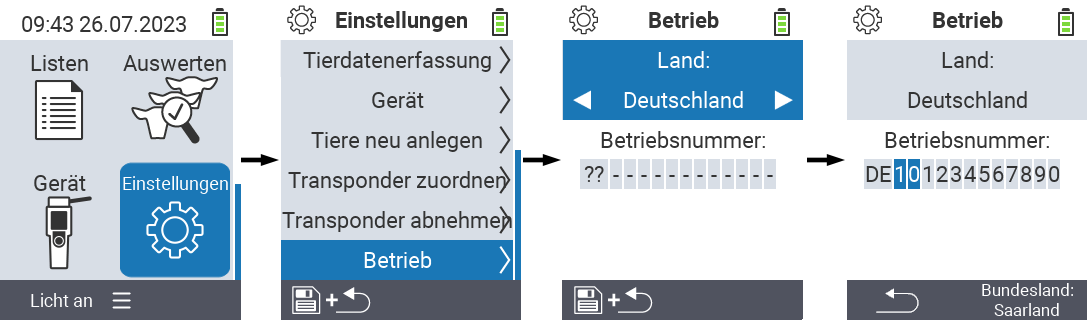
Um erfolgreich eine Massenmeldung ihrer zugekauften Tiere bei der HI-Tier Datenbank durchführen zu können, müssen Sie einmalig ihre Betriebsdaten im VitalControl eingeben und abspeichern. Gehen Sie hierfür wie folgt vor:
Öffnen Sie im Hauptbildschirm Ihres VitalControl-Geräts das Menü Einstellungen.
Wechseln Sie ins Untermenü Betrieb. Es erscheint eine Eingabemaske, in der Sie zunächst das Land ihrer Betriebsstätte auswählen und anschließend bequem ihre Betriebsnummer einstellen können. Nutzen Sie die Pfeiltasten, um ihr Bundesland und ihre zehnstellige Betriebsnummer einzugeben. Falls nötig, können sie auch mit den Pfeiltasten im Eingabefeld nach ganz links außen navigieren und dort dann ihr Land auswählen (z.B. AT für Österreich, CH für die Schweiz, etc.).
Bestätigen sie mit OK, sobald Sie ihre Nummernfolge korrekt eingeben ist. Das Land ihrer Betriebsstätte und ihre Betriebsnummer sind jetzt auf dem Gerät gespeichert.
Die Tierpässe aller zugekauften Tiere mittels Barcodescanner einscannen.
Tierpässe aller Zukäufe bereitstellen
Legen Sie die Tierpässe aller zugekauften Tiere als Stapel vor sich hin, Sie werden im nächsten Schritt alle diese Pässen einscannen. Stellen Sie sicher, dass auf der Arbeitsfläche vor Ihnen genügend Platz ist, damit das Umblättern von Pass zu Pass reibungslos funktioniert.
Barcodescanner anschließen
Schalten Sie das VitalControl-Gerät ein bzw. stellen Sie im laufenden Betrieb sicher, dass Sie sich in der obersten Menüebene befinden. Drücken Sie dazu ggf. ein- oder mehrmals die linke obere Taste F1 um auf die oberste Menüebene zu gelangen.
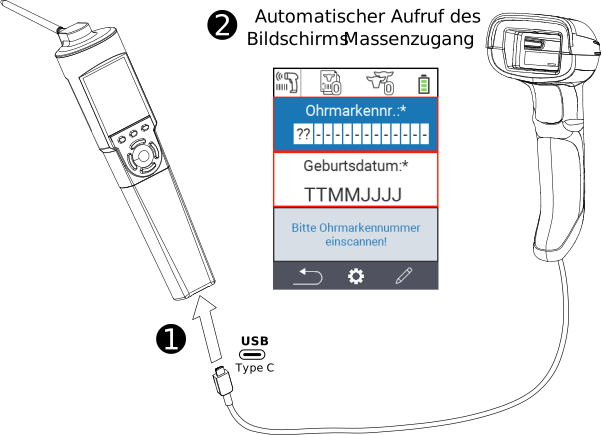
Schließen Sie gemäß der unten aufgeführten Zeichnung den Barcode-Scanner mittels des mitgelieferten Kabels an das VitalControl-Gerät an (Abbildung 1: Schritt).
Es wird jetzt automatisch der Bildschirm Massenzugang aufgerufen (Abbildung 1: Schritt).
Hinweis
Sollte nach dem Einstecken des Barcodescanner der Bildschirm Massenzugang nicht aufgerufen werden, so folgend sie den untenstehenden Anweisungen, um den Bildschirm manuell aufzurufen.
Im Erfassungsbildschirm wird untereinander je ein Feld für die Ohrmarkennummer und ein Feld für das Geburtsdatum des zu erfassenden Tieres angezeigt.
Richten Sie den Barcodescanner auf den obersten Tierpass. Zielen Sie dort auf den Barcode für die Ohrmarkennummer (Abbildung 2: Buchstabe). Drücken Sie die Taste am Griff des Scanners, um den Pass einzuscannen. Nach erfolgreichem Scan des Barcodes wird die eingescannte Nummer in das oberste Feld Ohrmarkennummer des Bildschirms übernommen. Zugleich wechselt die Umrandung des Feldes wechselt von rot zu grün.
Scannen Sie in gleicher Weise das Geburtsdatum des Tieres ein (Abbildung 2: Buchstabe).
Die beiden Pflichtfelder Ohrmarkennummer und Geburtsdatum wurden erfolgreich befüllt, das erste Tier wird jetzt gespeichert.
Die Erfassungsmaske wird jetzt zurückgesetzt. Blättern Sie einen Pass weiter und scannen Sie den nächsten Rinderpass ein.
Scannen Sie nacheinander alle Tierpässe gemäß dem in den obigen Punkten erläuterten Ablauf ein.
Erzeugen Sie nach der erfolgreichen Erfassung aller zugekauften Tiere eine Meldedatei mit den von Ihnen erfassten Tierdaten und speichern Sie diese auf einen USB-Stick.
Nach jedem erfolgreichen Scan eines Tierpasses wird der Zähler rechts neben den Symbol Tierpässe in der Kopfzeile um eins erhöht. Gleichzeitig erhöht sich auch der mit dem Symbol Zukäufe assoziierte Zähler für die Gesamtzahl der zugekauften Tiere.
Ergänzungen und Erläuterungen
Hinweis
Verwenden Sie bitte ausschließlich den mitgelieferten Barcodescanner des Herstellers! Nur mit diesem diesem Scanner bekommen Sie ein akustisches und visuelles Feedback, wenn es während des Scanvorgangs zu Fehlern kommt (doppeltes Einscannen einer Tiernummern, Einscannen eines ungültigen Wertes, etc.).
Anpassung der Einstellungen Massenzugang
Hinweis
Bezüglich des Ablaufs bei der Erfassung ihrer zugekauften Tiere bestehen zahlreiche Einstellungsmöglichkeiten, welche auf der entsprechenden Dokumentationsseite erläutert sind.
Manueller Aufruf des Bildschirms Massenzugang
Wählen Sie im Hauptbildschirm Ihres VitalControl-Geräts den Menüpunkt Neu und drücken Sie die Taste OK.
Es öffnet sich ein Untermenü. Wählen Sie mit den Pfeiltasten ◁ ▷ △ ▽ den Menüpunkt Massenzugang und bestätigen Sie mit OK.
Es öffnet sich der Erfassungsbildschirm, in dem je ein Feld für die Ohrmarkennummer und ein Feld für das Geburtsdatum des zu erfassenden Tieres angezeigt werden.
Den mittels Scan der Tierpässe neu angelegten Tiere ihren jeweiligen Transponder zuordnen.
Grundlegender Ablauf
Mittels des Scans der Tierpässe haben Sie im vorherigen Schritt anhand der eingescannten Ohrmarkennummer neue Tiere auf dem VitaControl angelegt. Diese Tiere werden im Listenbildschirm Zukäufe, kein Transponder zugeordnet tabellarisch angezeigt.
Jedes dieser Tiere muss jetzt noch mit einem Transponder ausgestattet werden, damit es im Tränkestand erkannt und dadurch am Automaten versorgt werden kann. Der Transponder wird dem Tiere entweder ins Ohr eingezogen oder er befindet sich in dem Halsband, welches dem Tier angelegt wird.
Dieser Transponder, mit dem das Tier ausgestattet wurde, muss dem Tier noch zugeordnet werden. Im Zuge dieser Zuordnung wird die Transpondernummer in den Tierdatensatz mit aufgenommen. Die Zuordnung des Transponders kann auf zweierlei Wegen erfolgen:
Zuordnung des Transponders im Tränkestand, während das Tier angelernt und erstmalig nach dem Transport mit Tränke versorgt wird. Hierbei wird das im Tränkestand befindliche Tiere per manueller Suche aus der Tierliste ausgewählt.
Zuordnung des Transponder während die Tiere im Fressgitter fixiert sind und der Tierarzt die Einstalluntersuchung durchführt. Hierbei erfolgt die Auswahl des Tieres aus der Tierliste per Scan desjenigen Barcodes, welcher auf der gelben Ohrmarke des Tieres aufgedruckt ist.
Nachdem einem Tier ein Transponder zugeordnet wurde, verschwindet dieses Tier aus dem Listenbildschirm. Die Anzahl der Tiere reduziert sich somit stetig.
Wenn sich kein Tier mehr auf dem Listenbildschirm befinden, ist die Zuordnung der Transponder beendet.
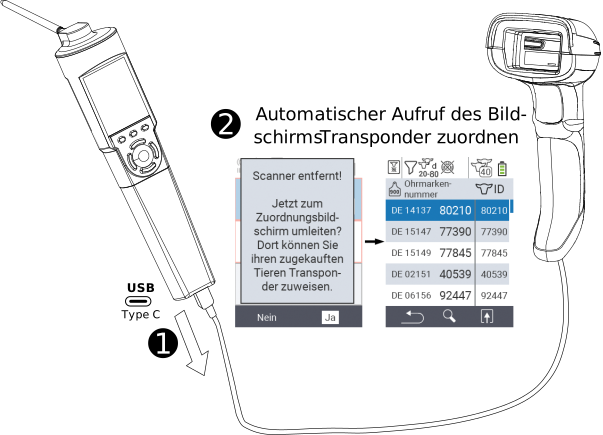
Ziehen Sie nach dem Scan aller Tierpässe das Kabel des Barcodescanners von der USB-C Buchse des VitalControl-Gerät ab (Abbildung 2: Schritt).
Es öffnet sich ein Popup-Fenster, in dem abgefragt wird, ob zum Zuordnungsbildschirm weitergeleitet werden soll. Markieren sie hier mittels der Cursortasten die Option Ja und starten Sie die Weiterleitung mit der OK-Taste (Abbildung 2: Schritt).
Es öffnet sich ein Listenbildschirm, in dem alle Zukäufe aufgeführt sind, denen aktuell noch kein Transponder zugewiesen wurde.
Sollte nach dem Einstecken des Barcodescanner der Bildschirm MassenTransponder zuordnen nicht aufgerufen werden, so folgend sie den folgenden Anweisungen, um den Bildschirm manuell aufzurufen.
Manueller Aufruf der Liste
Wählen Sie im Hauptbildschirm Ihres VitalControl-Geräts den Menüpunkt Zugänge und drücken Sie die Taste OK.
Es öffnet sich ein Untermenü. Wählen Sie mit den Pfeiltasten ◁ ▷ △ ▽ den Menüpunkt Zukäufe, kein Transponder und bestätigen Sie mit OK.
Es öffnet sich ein Listenbildschirm, in dem je alle Zukäufe aufgeführt sind, denen aktuell noch kein Transponder zugewiesen wurde.
Im Listenbildschirm Zukäufe, kein Transponder zugeordnet (Abbildung 4: Buchstabe) werden alle Zukäufe aufgelistet, denen aktuell noch kein Transponder zugewiesen wurde.
Gehen sie wie folgt vor, um nacheinander allen Tieren Transponder zuzuweisen:
Drücken Sie die mittlere An/Aus Taste um die Suchfunktion aufzurufen. Ganz oben auf dem Bildschirm wird jetzt ein sechsstelliges Suchfeld angezeigt. Stellen Sie in diesem Suchfeld mittels der Pfeiltasten ◁ ▷ △ ▽ die letzten zwei bzw. drei Ziffern der gesuchten Tiernummer ein. Mit jeder weiteren eingegeben Ziffer wird verkürzt sich die Liste der angezeigten Tiere. Fahren Sie mit der Eingabe der Ziffern nur solange fort, bis das von Ihnen gesuchte Tier in der verkürzten Liste auftaucht (Abbildung 4: Aktion).
Nutzen Sie die mittlere obere Pfeiltaste Hoch⇧ bzw. die rechte obere Pfeiltaste Runter⇩ um das gewünschte Tier in der Liste zu markieren. Drücken Sie anschließend die Taste OK um zum Bildschirm Transponder zuordnen weiterzuschalten (Abbildung 4: Aktion).
Scannen Sie jetzt den Transponder des Tieres ein, welches Sie in Aktion manuell ausgewählt hatten (Abbildung 4: Aktion).
In einem Popup wird jetzt eine Erfolgsmeldung bezüglich der Zuordnung des Transponders angezeigt. Bestätigen Sie die Meldung mit OK. Anschließend wird automatisch zur Tierliste weitergeleitet. Auf dieser Liste ist das Tier, dem Sie soeben einen Transponder zugeordnet haben, jetzt nicht mehr enthalten.
Wiederholen sie den in den obigen Punkten erläuterten Ablauf so lange, bis allen Tieren ein Transponder zugeordnet wurde und eine leere Liste angezeigt wird.
Abbildung 4: Ablauf der Verknüpfung von Transpondern, manuelle Tierauswahl
Im Listenbildschirm Zukäufe, kein Transponder zugeordnet (Abbildung 4: Buchstabe) werden alle Zukäufe aufgelistet, denen aktuell noch kein Transponder zugewiesen wurde.
Gehen sie wie folgt vor, um nacheinander allen Tieren Transponder zuzuweisen:
Stecken Sie das Kabel des Barcodescanners in die USB-C Buchse des VitalControl-Geräts ein.
Scannen Sie für ein beliebiges Tier den Barcode auf der gelben Ohrmarke ein (Abbildung 4: Aktion).
Das eingescannte Tier wird in der Liste selektiert und es wird automatisch zum Bildschirm Transponder zuordnen weitergeschaltet (Abbildung 4: Autoaktion).
Scannen Sie jetzt den Transponder des Tieres ein, dessen Barcode Sie in Aktion eingescannt hatten (Abbildung 4: Aktion).
In einem Popup wird jetzt eine Erfolgsmeldung bezüglich der Zuordnung des Transponders angezeigt. Bestätigen Sie die Meldung mit OK. Anschließend wird automatisch zur Tierliste weitergeleitet. Auf dieser Liste ist das Tier, dem Sie soeben einen Transponder zugeordnet haben, jetzt nicht mehr enthalten.
Wiederholen sie den in den obigen Punkten 1 bis 5 erläuterten Ablauf so lange, bis allen Tieren ein Transponder zugeordnet wurde und eine leere Liste angezeigt wird.
Abbildung 4: Ablauf der Verknüpfung von Transpondern, Barcodescan
Anpassung der Einstellungen Transponder zuordnen
Im entsprechenden Einstellungsmenü können Sie Vorgaben zum Maximalalter der zugekauften Tiere sowie zum Verhalten bei der Vergabe der Tiernummern machen.
Hinweis
In der Liste werden nur Tiere unterhalb eines einstellbaren Mindestalters aufgeführt. Sollten Sie von ihnen neu angelegte Tiere in der Liste vermissen, so liegt dies vermutlich daran, dass diese Tiere bereits zu alt sind und daher nicht mehr angezeigt werden. Erhöhen Sie in diesem Fall in den Einstellungen das Maximalalter für ihre zugekauften Fresser. Die Tiere werden anschließend wieder in der Liste auftauchen.
4 - Synchronisation VitalControl mit Tränkeautomat Alma Pro
USB-Anschluss öffnen
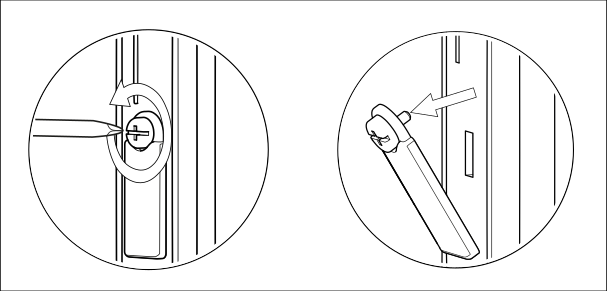
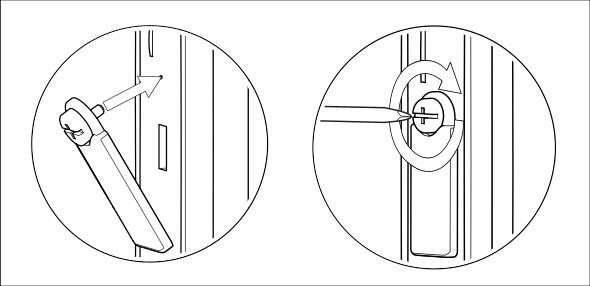
Lösen Sie mittels eines kleinen Schraubendrehers die Sicherungsschraube an der Klappe des USB-Ports und klappen Sie diese nach unten:
Abbildung 1: Sicherungsklappe des USB-Anschlusses öffnen
VitalControl anschließen
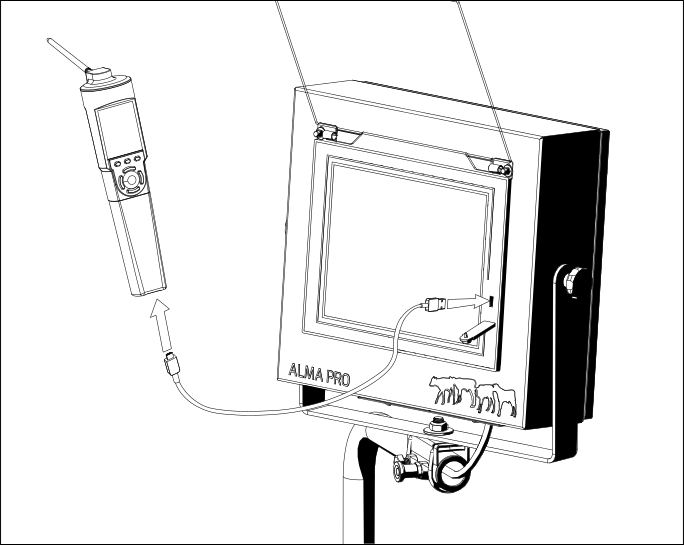
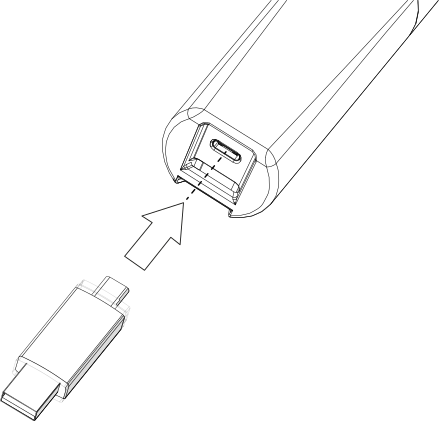
Verbinden Sie mithilfe des mitgelieferten USB-Kabels die USB-C Buchse des VitalControl-Geräts mit der USB-A Buchse des Touchscreens .
Abbildung 2: VitalControl mit Alma Pro verbinden
Synchronisation durchführen
Klicken Sie in der linken Seitenliste des Touch-Terminals auf die zweitoberste Schaltfläche Automat. Sollten Sie sich im Hauptmenü befinden, wo keine Seitenleiste sichtbar ist, drücken sie die Schaltfläche Automat, um das Automatenmenü aufzurufen.
In der rechten Seitenleiste des Touchscreen-Terminal wird jetzt unterhalb der Symbol(e) für die/den angeschlossenen Automat(en) das mit bezifferte Symbol für das VitalControl-Gerät angezeigt. Klicken Sie auf dieses Symbol.
Es wird jetzt der Synchronisationsbildschirm aufgerufen. Klicken Sie dort auf die unten mittig angeordnete Schaltfläche Synchronisieren um die Synchronisation mit dem VitalControl-Gerät zu starten.
Abbildung 3: Synchronisation VitalControl mit Tränkeautomat Alma Pro
USB-Anschluss verschließen
Ziehen Sie nach der erfolgreichen Synchronisation das USB-Kabel wieder vom USB-Anschluss des Touchscreens ab. Klappen Sie die Schutzklappe des Anschlusses wieder nach oben und sichern diese, indem Sie die Sicherungsschraube mittels eines kleinen Schraubendrehers festziehen.
Eine CSV-Datei mit den melderelevanten Daten aller zugekauften Tiere erzeugen und abspeichern.
Das VitalControl-Gerät kann eine CSV-Meldedatei auf einen USB-Stick exportieren.
Für die Erzeugung dieser Datei gehen Sie wie folgt vor:
Stellen Sie sicher, dass Sie sich im Bildschirm Zukäufe befinden und ihnen dort all ihre zugekauften Tiere aufgelistet werden. Sollte ihnen dieser Bildschirm Zukäufe nicht angezeigt werden, so folgen sie den untenstehenden Anweisungen, um den Bildschirm manuell aufzurufen.
Drücken Sie mittlere obere F2 Taste CSV-Export, um den Datenexport zu starten. Es öffnet sich nun ein Popup-Fenster, in dem Sie aufgefordert werden, einen USB-Stick in Ihr VitalControl-Gerät einzustecken.
Nach dem erfolgreichem Abschluss des Exports ist auf dem USB-Stick im Verzeichnis zugaenge eine Datei mit dem Namen zugang-TT-MM-JJJJ_HH-MM.csv hinterlegt. Diese CSV-Datei wird im nächsten Schritt zur Massenmeldung bei HI-Tier genutzt.
Bei einer größeren Anzahl an zu exportierenden Tieren kann der Exportvorgang einige Zeit in Anspruch nehmen. Seien Sie bitte geduldig und warten das Erscheinen der Erfolgsmeldung ab!
Ergänzungen und Erläuterungen
Direktfunktionen und Optionen beim CSV-Export
Der Listenbildschirm CSV-Export bietet mehrere Direktfunktionen, welche auf den aktuell ausgewählten Listeneintrag angewandt werden können, zudem kann die Option Alle Nachrichten nach Export löschen aktiviert oder deaktiviert werden.
Manueller Aufruf des Bildschirms Zukäufe
Wählen Sie im Hauptbildschirm Ihres VitalControl-Geräts den Menüpunkt Zugänge und drücken Sie die Taste OK.
Wählen Sie mit den Pfeiltasten ◁ ▷ △ ▽ den Menüpunkt Zukäufe aus und bestätigen Sie mit OK.
Es öffnet sich eine Liste mit Ihren Zukäufen, die Sie im vorherigen Schritt Scan aller Tierpässe registriert haben.
Überprüfen Sie zunächst, ob die Software VCSynchronizer auf ihrem PC installiert ist, diese Software wird zwingend zur Erzeugung der CSV-Datei am PC benötigt. Öffnen Sie dazu im Windows Startmenü die Liste ihrer Anwendungen und überprüfen Sie, ob dort den Eintrag Urban VitalControl finden können. Falls nicht, installieren sie die Software VCSynchronizer auf ihren PC.
Nehmen Sie gemäß der folgenden Anleitung im HI-Tier Portal unter Zuhilfenahme der CSV-Exportdatei eine Massenmeldung für ihre zugekauften Tiere vor.
Klicken Sie auf die untenstehende Schaltfläche, um die Anmeldeseite bei HI-Tier aufzurufen. Melden Sie sich dort mit ihrer (Screenshot 1, Ziffer Betriebsnummer ) und ihrem Passwort an.
Klicken Sie auf die untenstehende Schaltfläche, um bei HI-Tier direkt die Bildschirmseite zur Massenmeldung von Tieren aufzurufen. Sollte dieser Link für Sie nicht funktionieren, so folgen sie den untenstehenden Anweisungen, um die Bildschirmseite manuell linkgestützt aufzurufen.
Tipp Setzen Sie sich in ihrem Browser ein Lesezeichen auf diese Seite, damit Sie sie beim nächsten Meldevorgang leichter wiederfinden können.
Lassen Sie das Textfeld Abgangsbetrieb (Screenshot 2, Ziffer ) leer, da sie keine Tiere abmelden wollen.
Geben Sie in das Textfeld Zugangsbetrieb die zwölfstellige Betriebsnummer ihres Betriebs ein. Die Zukäufe werden auf diesen Betrieb gebucht.
Geben Sie in das Textfeld Datum dasjenige Datum an, an dem die Ummeldung erfolgt ist (Format: TT.MM.JJJJ).
Wählen Sie über den Punkt Daten-Datei diejenige CSV-Exportdatei auf ihrem USB-Stick aus, die Sie im vorherigen Schritt Erzeugung CSV-Datei erstellt haben.
Klicken Sie auf die Schaltfläche Einfügen, um die Massenmeldung ihrer Zukäufe vorzunehmen.
Hinweis Bei einer größeren Anzahl an zu meldenden Tieren kann der Exportvorgang 30 Sekunden (oder mehr) in Anspruch nehmen. Seien Sie bitte geduldig und warten das Erscheinen der Erfolgsmeldung ab!
Screenshot 2: Bildschirm Massenmeldung
Nach Abschluss der Massenmeldung wird in der unteren Bildschirmhälfte eine Statistik ihres Meldevorgangs angezeigt. In dieser Statistik wird die Anzahl der erfolgreichen Meldungen (Screenshot 3, Ziffer ) ebenso aufgeführt wie die Anzahl der fehlgeschlagenen Meldungen.
ACHTUNG Sollte es bei Ihrer Meldung zu Fehlern gekommen sein, nehmen Sie diese ernst und stellen Sie die aufgetretenen Fehler anhand der gegebenen Hinweise ab!
Screenshot 3: Erfolgreiche Ausführung der Massenmeldung
Ihre Tiere wurden damit bei HI-Tier erfolgreich vom Abgangsbetrieb auf den Zugangsbetrieb umgemeldet.
Linkgeführter Aufruf des Bildschirms Massenmeldung
Rufen Sie den Startbildschirm des HI-Tier Portals auf. Dort finden Sie unter der Überschrift Rinderdatenbank - Abfragen den Menüpunkt weitere Abfragen und Funktionen (Screenshot 4, Ziffer ). Klicken Sie auf diesen Menüpunkt.
Sie werden jetzt auf eine neue Seite weitergeleitet, auf der sich ein zweispaltiges Auswahlmenü Weitere Abfragen und Funktionen befindet. Klicken Sie in diesem Menü auf den Menüpunkt Ab- und Zugang in der linken Spalte. Sie werden jetzt auf die gewünschte Bildschirmseite zur Massenmeldung weitergeleitet.
Screenshot 4: Aufruf des Bildschirm Massenummeldung via Links
Klicken Sie auf die untenstehende Schaltfläche, um die Anmeldeseite bei HI-Tier aufzurufen. Melden Sie sich dort mit ihrer Betriebsnummer (Screenshot 1, Ziffer ) und ihrem Passwort an.
Klicken Sie auf die untenstehende Schaltfläche, um bei HI-Tier direkt die Bildschirmseite zur Massenmeldung von Zugängen per Datei aufzurufen. Sollte dieser Link für Sie nicht funktionieren, so folgen sie den untenstehenden Anweisungen, um die Bildschirmseite manuell linkgestützt aufzurufen.
Tipp Setzen Sie sich in ihrem Browser ein Lesezeichen auf diese Seite, damit Sie sie beim nächsten Meldevorgang leichter wiederfinden können.
Wählen Sie aus dem DropDown-Menü (Art der) Meldung (Screenshot 2, Ziffer ) den Wert Zugangsmeldung aus.
Wählen Sie über den Punkt Daten-Datei diejenige CSV-Exportdatei auf ihrem USB-Stick aus, die Sie im vorherigen Schritt Erzeugung CSV-Datei erstellt haben.
Klicken Sie auf die Schaltfläche Einfügen, um die Massenmeldung ihrer Zukäufe vorzunehmen.
Hinweis Bei einer größeren Anzahl an zu meldenden Tieren kann der Exportvorgang 30 Sekunden (oder mehr) in Anspruch nehmen. Seien Sie bitte geduldig und warten das Erscheinen der Erfolgsmeldung ab!
Screenshot 2: Bildschirm Massenmeldung
Nach Abschluss der Massenmeldung wird in der unteren Bildschirmhälfte eine Statistik ihres Meldevorgangs angezeigt. In dieser Statistik wird die Anzahl der erfolgreichen Meldungen (Screenshot 3, Ziffer ) ebenso aufgeführt wie die Anzahl der fehlgeschlagenen Meldungen.
ACHTUNG Sollte es bei Ihrer Meldung zu Fehlern gekommen sein, nehmen Sie diese ernst und stellen Sie die aufgetretenen Fehler anhand der gegebenen Hinweise ab!
Screenshot 3: Erfolgreiche Ausführung der Massenmeldung
Ihre zugekauften Tiere wurden damit bei HI-Tier erfolgreich als Zugänge gemeldet.
Linkgeführter Aufruf des Bildschirms Massenmeldung
Rufen Sie den Startbildschirm des HI-Tier Portals auf. Dort finden Sie unter der Überschrift Rinderdatenbank - Abfragen den Menüpunkt weitere Abfragen und Funktionen (Screenshot 4, Ziffer . Klicken Sie auf diesen Menüpunkt.
Sie werden jetzt auf eine neue Seite weitergeleitet, auf der sich ein zweispaltiges Auswahlmenü Weitere Abfragen und Funktionen befindet. Klicken Sie in diesem Menü auf den Menüpunkt Massenabfragen per Datei. Sie werden jetzt auf die gewünschte Bildschirmseite Massenmeldung per Datei weitergeleitet.
Screenshot 4: Aufruf des Bildschirm Massenmeldung via Links
Klicken Sie auf die untenstehende Schaltfläche, um die Anmeldeseite des HI-Tier Portals V3 aufzurufen. Melden Sie sich dort mit ihrer Betriebsnummer (Screenshot 1, Ziffer ) und ihrem Passwort an.
Screenshot 1: Anmeldung beim HI-Tier Portal (Version 3)
Klicken Sie auf der Startseite auf den Hauptmenüpunkt Rind und wählen Sie aus dem Dropdown-Menü den Wert Massenmeldungen (Screenshot 2, Ziffer ) aus.
Screenshot 2: Aufruf des Bildschirms Massenmeldung (HIT V3)
Die Bildschirmseite Massenmeldung wird jetzt aufgerufen (Screenshot 3).
Tipp Setzen Sie sich in ihrem Browser ein Lesezeichen auf diese Seite, damit Sie sie beim nächsten Meldevorgang leichter wiederfinden können.
Wählen Sie aus dem DropDown-Menü (Art der) Meldung (Screenshot 3, Ziffer ) den Wert Zugang (Rind) aus.
Wählen Sie über den Punkt Datei diejenige CSV-Exportdatei auf ihrem USB-Stick aus, die Sie im vorherigen Schritt Erzeugung CSV-Datei erstellt haben.
Machen sie die erweiterten Optionen sichtbar, indem Sie auf weitere Optionen klicken. Wählen Sie aus dem DropDown-Menü Unpassende Spalten die Option alle unpassenden Spalten ignorieren, nur passende verwenden aus. Dies verhindert unnötige Warnmeldungen.
Klicken Sie auf die Schaltfläche Einfügen, um die Massenmeldung ihrer Zukäufe vorzunehmen.
Hinweis Bei einer größeren Anzahl an zu meldenden Tieren kann der Exportvorgang 30 Sekunden (oder mehr) in Anspruch nehmen. Seien Sie bitte geduldig und warten das Erscheinen der Erfolgsmeldung ab!
Screenshot 3: Bildschirm Massenmeldung
Nach Abschluss der Massenmeldung wird in der unteren Bildschirmhälfte eine Statistik ihres Meldevorgangs angezeigt. In dieser Statistik wird die Anzahl der erfolgreichen Meldungen (Screenshot 4, Ziffer ) ebenso aufgeführt wie die Anzahl der fehlgeschlagenen Meldungen.
ACHTUNG Sollte es bei Ihrer Meldung zu Fehlern gekommen sein, nehmen Sie diese ernst und stellen Sie die aufgetretenen Fehler anhand der gegebenen Hinweise ab!
Screenshot 4: Erfolgreiche Ausführung der Massenmeldung
Ihre zugekauften Tiere wurden damit bei HI-Tier erfolgreich als Zugänge gemeldet.
Melden Sie gemäß der folgenden Anleitung im HI-Tier Portal unter Zuhilfenahme der CSV-Exportdatei ihre Tiere von einem Betrieb auf einen anderen um.
Klicken Sie auf die untenstehende Schaltfläche, um die Anmeldeseite bei HI-Tier aufzurufen. Melden Sie sich dort mit ihrer Betriebsnummer (Screenshot 2, Ziffer ) und ihrem Passwort an.
Klicken Sie auf die untenstehende Schaltfläche, um bei HI-Tier direkt die Bildschirmseite zum Umbuchen von Tieren zwischen Betrieben (per Massenmeldung) aufzurufen. Sollte dieser Link für Sie nicht funktionieren, so folgen sie den untenstehenden Anweisungen, um die Bildschirmseite manuell linkgestützt aufzurufen.
Tipp Setzen Sie sich in ihrem Browser ein Lesezeichen auf diese Seite, damit Sie sie beim nächsten Meldevorgang leichter wiederfinden können.
Geben Sie in das Textfeld Abgangsbetrieb (Screenshot 2, Ziffer ) die zwölfstellige Betriebsnummer desjenigen Betriebs ein, von dem die Tiere abgehen.
Geben Sie in das Textfeld Zugangsbetrieb die zwölfstellige Betriebsnummer desjenigen Betriebs ein, auf den die Tiere zugehen.
Geben Sie in das Textfeld Datum dasjenige Datum an, an dem die Ummeldung erfolgt ist (Format: TT.MM.JJJJ).
Wählen Sie über den Punkt Ohrmarken-Datei diejenige CSV-Exportdatei auf ihrem USB-Stick aus, die Sie seinerzeit beim Zukauf der Tiere mit ihrem VitalControl erstellt haben.
Klicken Sie auf die Schaltfläche Einfügen, um die Massenmeldung ihrer Zukäufe vorzunehmen.
Hinweis Bei einer größeren Anzahl an umzumeldenden Tieren kann der Exportvorgang 30 Sekunden (oder mehr) in Anspruch nehmen. Seien Sie bitte geduldig und warten das Erscheinen der Erfolgsmeldung ab!
Screenshot 2: Bildschirm Ummeldung zwischen zwei Betrieben (Massenmeldung)
Nach Abschluss der Massenmeldung wird in der unteren Bildschirmhälfte eine Statistik ihres Meldevorgangs angezeigt. In dieser Statistik wird die Anzahl der erfolgreichen Meldungen (Screenshot 3, Ziffer ) ebenso aufgeführt wie die Anzahl der fehlgeschlagenen Meldungen.
ACHTUNG Sollte es bei Ihrer Meldung zu Fehlern gekommen sein, nehmen Sie diese ernst und stellen Sie die aufgetretenen Fehler anhand der gegebenen Hinweise ab!
Screenshot 3: Erfolgreiche Ausführung der Ummeldung zwischen zwei Betrieben
Ihre Tiere wurden damit bei HI-Tier erfolgreich vom Abgangsbetrieb auf den Zugangsbetrieb umgemeldet.
Linkgeführter Aufruf des Bildschirms Ummeldung zwischen Betrieben
Rufen Sie den Startbildschirm des HI-Tier Portals auf. Dort finden Sie unter der Überschrift Rinderdatenbank - Abfragen den Menüpunkt weitere Abfragen und Funktionen. Klicken Sie auf diesen Menüpunkt.
Sie werden jetzt auf eine neue Seite weitergeleitet, auf der sich ein zweispaltiges Auswahlmenü Weitere Abfragen und Funktionen befindet. Klicken Sie in diesem Menü auf den Menüpunkt Ab- und Zugang in der linken Spalte. Sie werden jetzt auf die gewünschte Bildschirmseite Ummeldung zwischen Betrieben weitergeleitet.
Screenshot 4: Aufruf des Bildschirm Massenummeldung via Links
Klicken Sie auf die untenstehende Schaltfläche, um die Anmeldeseite bei HI-Tier aufzurufen. Melden Sie sich dort mit ihrer Betriebsnummer und ihrem Passwort an.
Klicken Sie auf die untenstehende Schaltfläche, um bei HI-Tier direkt die Bildschirmseite zum Umbuchen zwischen zwei Betrieben bei Auswahl der Tiere aus dem Bestandsregister aufzurufen. Sollte dieser Link für Sie nicht funktionieren, so folgen sie den untenstehenden Anweisungen, um die Bildschirmseite manuell linkgestützt aufzurufen.
Tipp Setzen Sie sich in ihrem Browser ein Lesezeichen auf diese Seite, damit Sie sie beim nächsten Meldevorgang leichter wiederfinden können.
Geben Sie in das Textfeld Abgangsbetrieb (Screenshot 2, Ziffer ) die zwölfstellige Betriebsnummer desjenigen Betriebs ein, von dem die Tiere abgehen.
Geben Sie in das Textfeld Zugangsbetrieb die zwölfstellige Betriebsnummer desjenigen Betriebs ein, auf den die Tiere zugehen.
Geben Sie in das Textfeld Ab/Zugangsdatum dasjenige Datum an, das als Meldedatum für die zu erstellenden Meldungen genutzt werden soll (Format: TT.MM.JJJJ).
Geben Sie als Selektionskriterium in das Textfeld Zugang dasjenige Datum an, an dem die Tiere auf den jetzt abgebenden Betrieb zugegangen sind (Format: TT.MM.JJJJ).
Klicken Sie auf die Schaltfläche Anzeigen. Im unteren Bildschirmbereich werden jetzt alle Tiere aufgelistet, die den angegebenen Selektionskriterien entsprechen. Alle Tiere, bei denen jeweils die Checkbox am Beginn der Datenzeile ausgewählt ist, werden bei der noch anzustoßenden Tiermeldung berücksichtigt.
Klicken Sie auf die Schaltfläche Einfügen, um die Massenmeldung der aus dem Bestandsregister aufgelisteten Tiere vorzunehmen.
Hinweis Bei einer größeren Anzahl an umzumeldenden Tieren kann der Exportvorgang 30 Sekunden (oder mehr) in Anspruch nehmen. Seien Sie bitte geduldig und warten das Erscheinen der Erfolgsmeldung ab!
Screenshot 2: Bildschirm Ummeldung zwischen zwei Betrieben mittels Bestandsregister
Nach Abschluss der Ummeldung wird in der unteren Bildschirmhälfte Hinweise zum Erfolg ihrer Ummeldung angezeigt. In diesen Hinweisen (Screenshot 3, Ziffer ) sind alle erfolgreichen An- und Abmeldungen einzeln aufgeführt. Beim Auftreten von Fehler werden zusätzlich auch die jeweiligen Fehlermeldungen wiedergegeben.
ACHTUNG Sollte es bei Ihrer Meldung zu Fehlern gekommen sein, nehmen Sie diese ernst und stellen Sie die aufgetretenen Fehler anhand der gegebenen Hinweise ab!
Screenshot 3: Erfolgreiche Ausführung der Ummeldung via Bestandsregister
Ihre Tiere wurden damit bei HI-Tier erfolgreich vom Abgangsbetrieb auf den Zugangsbetrieb umgemeldet.
Linkgeführter Aufruf des Bildschirms Ummeldung zwischen Betrieben per Bestandsregister
Rufen Sie den Startbildschirm des HI-Tier Portals auf. Dort finden Sie unter der Überschrift Rinderdatenbank - Abfragen den Menüpunkt weitere Abfragen und Funktionen. Klicken Sie auf diesen Menüpunkt.
Sie werden jetzt auf eine neue Seite weitergeleitet, auf der sich ein zweispaltiges Auswahlmenü Weitere Abfragen und Funktionen befindet. Klicken Sie in diesem Menü auf den Menüpunkt per Bestandsregister Ab- und Zugang melden in der rechten Spalte. Sie werden jetzt auf die gewünschte Bildschirmseite Ummeldung zwischen Betrieben weitergeleitet.
Screenshot 4: Aufruf des Bildschirm Massenummeldung via Links
Nutzen Sie die folgende Anleitung, um im HI-Tier Portal Tiere von ihrem Betrieb abzumelden.
Klicken Sie auf die untenstehende Schaltfläche, um die Anmeldeseite bei HI-Tier aufzurufen. Melden Sie sich dort mit ihrer Betriebsnummer (Screenshot 1, Ziffer ) und ihrem Passwort an.
Klicken Sie auf die untenstehende Schaltfläche, um bei HI-Tier direkt die Bildschirmseite zum Abmelden von Tieren von ihrem Betrieb (per Massenmeldung) aufzurufen. Sollte dieser Link für Sie nicht funktionieren, so folgen sie den untenstehenden Anweisungen, um die Bildschirmseite manuell linkgestützt aufzurufen.
Tipp Setzen Sie sich in ihrem Browser ein Lesezeichen auf diese Seite, damit Sie sie beim nächsten Meldevorgang leichter wiederfinden können.
Geben Sie in das Textfeld Abgangsbetrieb (Screenshot 2, Ziffer ) die zwölfstellige Betriebsnummer desjenigen Betriebs ein, von dem die Tiere abgehen.
Lassen Sie das Textfeld Zugangsbetrieb leer, da sie keine Tiere als Zugänge anmelden wollen.
Geben Sie in das Textfeld Datum das Abmeldedatum (Format: TT.MM.JJJJ) für ihre abgehenden Tiere an.
Wählen Sie über den Punkt Ohrmarken-Datei diejenige CSV-Exportdatei auf ihrem USB-Stick aus, die Sie seinerzeit beim Zugang der Tiere auf ihren Betrieb mit ihrem VitalControl erstellt haben.
Hinweis Die von ihnen auszuwählende Datei wird den Namen zugaenge-TT-MM-JJJJ-HH-MM.csv tragen. Stören Sie sich nicht an der Namensgebung der Datei! Aus ihren Zugängen sind mittlerweile Abgänge geworden, die entscheidende Information in der Datei, die Ohrmarkennummer des Tieres, hat sich aber nicht geändert! Sollte diese Datei Tiere enthalten, die nicht mehr auf dem Betrieb sind, können Sie diese trotzdem verwenden! Es werden dann zwar Fehler zu fehlgeschlagenen Abmeldungen angezeigt, diese können Sie aber ignorieren.
Klicken Sie auf die Schaltfläche Einfügen, um die Abmeldung der mittlerweile von ihnen großgezogenen Tiere vorzunehmen.
Hinweis Bei einer größeren Anzahl an abzumeldenden Tieren kann der Exportvorgang 30 Sekunden (oder mehr) in Anspruch nehmen. Seien Sie bitte geduldig und warten das Erscheinen der Erfolgsmeldung ab!
Screenshot 2: Bildschirm Abmeldung von Tieren vom Betrieb (Massenmeldung)
Nach Abschluss der Massenmeldung wird in der unteren Bildschirmhälfte eine Statistik ihres Meldevorgangs angezeigt. In dieser Statistik wird die Anzahl der erfolgreichen Abmeldungen (Screenshot 3, Ziffer ) ebenso aufgeführt wie die Anzahl der fehlgeschlagenen Abmeldungen.
ACHTUNG Sollte es bei Ihrer Meldung zu Fehlern gekommen sein, nehmen Sie diese ernst und stellen Sie die aufgetretenen Fehler anhand der gegebenen Hinweise ab!
Screenshot 3: Erfolgreiche Ausführung der Abmeldung von ihrem Betrieb
Ihre Tiere wurden damit bei HI-Tier erfolgreich von ihrem Betrieb abgemeldet.
Linkgeführter Aufruf des Bildschirms Abmeldung von Tieren von ihrem Betrieb
Rufen Sie den Startbildschirm des HI-Tier Portals auf. Dort finden Sie unter der Überschrift Rinderdatenbank - Abfragen den Menüpunkt weitere Abfragen und Funktionen (Screenshot 4, Ziffer ). Klicken Sie auf diesen Menüpunkt.
Sie werden jetzt auf eine neue Seite weitergeleitet, auf der sich ein zweispaltiges Auswahlmenü Weitere Abfragen und Funktionen befindet. Klicken Sie in diesem Menü auf den Menüpunkt Ab- und Zugang in der linken Spalte. Sie werden jetzt auf die gewünschte Bildschirmseite zur Massenmeldung weitergeleitet.
Screenshot 4: Aufruf des Bildschirm Massenabmeldung via Links
Klicken Sie auf die untenstehende Schaltfläche, um die Anmeldeseite bei HI-Tier aufzurufen. Melden Sie sich dort mit ihrer Betriebsnummer (Screenshot 1, Ziffer ) und ihrem Passwort an.
Klicken Sie auf die untenstehende Schaltfläche, um bei HI-Tier direkt die Bildschirmseite zum Abmelden von Tieren bei Auswahl aus dem Bestandsregister aufzurufen. Sollte dieser Link für Sie nicht funktionieren, so folgen sie den untenstehenden Anweisungen, um die Bildschirmseite manuell linkgestützt aufzurufen.
Tipp Setzen Sie sich in ihrem Browser ein Lesezeichen auf diese Seite, damit Sie sie beim nächsten Meldevorgang leichter wiederfinden können.
Geben Sie in das Textfeld Abgangsbetrieb (Screenshot 2, Ziffer ) die zwölfstellige Betriebsnummer desjenigen Betriebs ein, von dem die Tiere abgehen.
Lassen Sie das Textfeld Zugangsbetrieb leer, da sie keine Tiere als Zugänge anmelden wollen.
Geben Sie in das Textfeld Ab/Zugangsdatum das Abmeldedatum (Format: TT.MM.JJJJ) für ihre abgehenden Tiere an.
Geben Sie als Selektionskriterium in das Textfeld Zugang dasjenige Datum an, an dem die Tiere seinerzeit auf ihrem Betrieb zugegangen sind (Format: TT.MM.JJJJ).
Klicken Sie auf die Schaltfläche Anzeigen. Im unteren Bildschirmbereich werden jetzt alle Tiere aufgelistet, die den angegebenen Selektionskriterien entsprechen. Alle Tiere, bei denen jeweils die Checkbox am Beginn der Datenzeile ausgewählt ist, werden bei der noch anzustoßenden Tiermeldung berücksichtigt.
Klicken Sie auf die Schaltfläche Einfügen, um die Massenmeldung der aus dem Bestandsregister aufgelisteten Tiere vorzunehmen.
Hinweis Bei einer größeren Anzahl an abzumeldenden Tieren kann der Exportvorgang 30 Sekunden (oder mehr) in Anspruch nehmen. Seien Sie bitte geduldig und warten das Erscheinen der Erfolgsmeldung ab!
Screenshot 2: Bildschirm Abmeldung von Tieren vom Betrieb mittels Bestandsregister
Nach Abschluss der Abmeldung wird in der unteren Bildschirmhälfte Hinweise zum Erfolg ihrer Ummeldung angezeigt. In diesen Hinweisen (Screenshot 3, Ziffer ) sind alle erfolgreichen An- und Abmeldungen einzeln aufgeführt. Beim Auftreten von Fehler werden zusätzlich auch die jeweiligen Fehlermeldungen wiedergegeben.
ACHTUNG Sollte es bei Ihrer Abmeldung zu Fehlern gekommen sein, nehmen Sie diese ernst und stellen Sie die aufgetretenen Fehler anhand der gegebenen Hinweise ab!
Screenshot 3: Erfolgreiche Ausführung der Abmeldung via Bestandsregister
Ihre Tiere wurden damit bei HI-Tier erfolgreich vom Abgangsbetrieb auf den Zugangsbetrieb umgemeldet.
Linkgeführter Aufruf des Bildschirms Abmeldung von Tieren via Bestandsregister
Rufen Sie den Startbildschirm des HI-Tier Portals auf. Dort finden Sie unter der Überschrift Rinderdatenbank - Abfragen den Menüpunkt weitere Abfragen und Funktionen (Screenshot 4, Ziffer ). Klicken Sie auf diesen Menüpunkt.
Sie werden jetzt auf eine neue Seite weitergeleitet, auf der sich ein zweispaltiges Auswahlmenü Weitere Abfragen und Funktionen befindet. Klicken Sie in diesem Menü auf den Menüpunkt per Bestandsregister Ab- und Zugang melden in der rechten Spalte. Sie werden jetzt auf die gewünschte Bildschirmseite zur Massenmeldung weitergeleitet.
Screenshot 4: Aufruf des Bildschirm Massenabmeldung via Links



 um auf die oberste Menüebene zu gelangen.
 ).
). ).
).
 ). Drücken Sie die Taste am Griff des Scanners, um den Pass einzuscannen. Nach erfolgreichem Scan des Barcodes wird die eingescannte Nummer in das oberste Feld
  ).
).




 ) werden alle Zukäufe aufgelistet, denen aktuell noch kein Transponder zugewiesen wurde.
 um die Suchfunktion aufzurufen. Ganz oben auf dem Bildschirm wird jetzt ein sechsstelliges Suchfeld angezeigt. Stellen Sie in diesem Suchfeld mittels der Pfeiltasten ◁ ▷ △ ▽ die letzten zwei bzw. drei Ziffern der gesuchten Tiernummer ein. Mit jeder weiteren eingegeben Ziffer wird verkürzt sich die Liste der angezeigten Tiere. Fahren Sie mit der Eingabe der Ziffern nur solange fort, bis das von Ihnen gesuchte Tier in der verkürzten Liste auftaucht (
 ).
).


 für das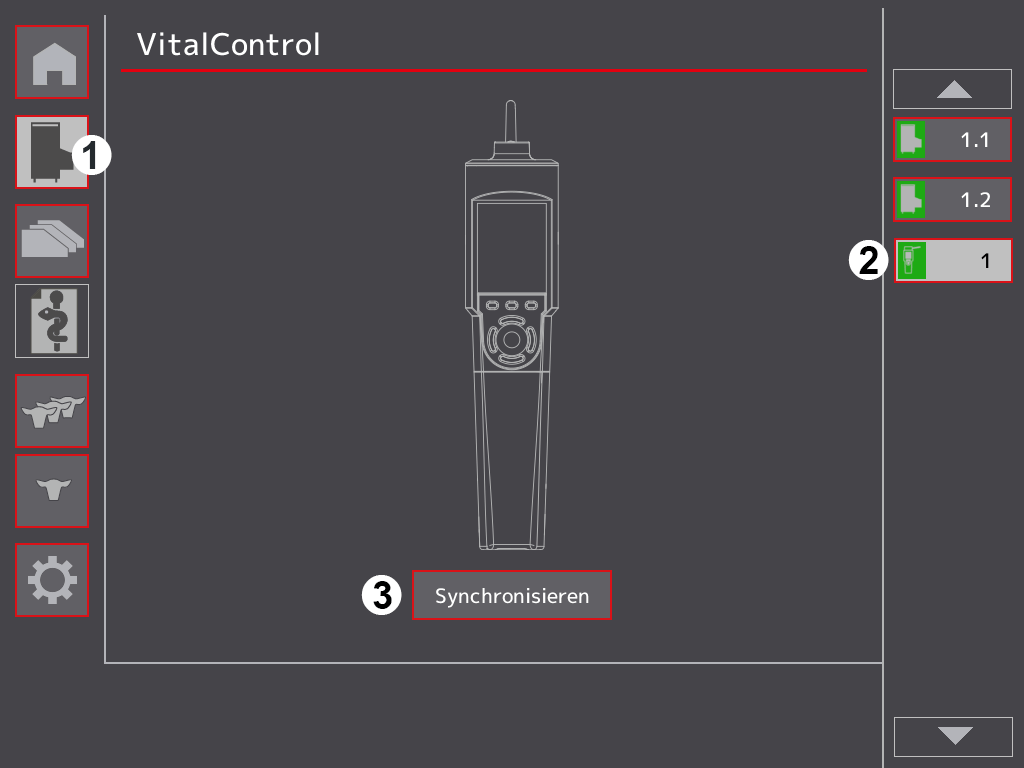



 diejenige CSV-Exportdatei auf ihrem USB-Stick aus, die Sie im vorherigen Schritt
  , um die Massenmeldung ihrer Zukäufe vorzunehmen.


 aufgelistet, die den angegebenen Selektionskriterien entsprechen. Alle Tiere, bei denen jeweils die Checkbox
  am Beginn der Datenzeile ausgewählt ist, werden bei der noch anzustoßenden Tiermeldung berücksichtigt.
 , um die Massenmeldung der aus dem Bestandsregister aufgelisteten Tiere vorzunehmen.


