Massenmeldung der Tiergruppe bei AMA mittels der erzeugten CSV-Datei.
1 - Abruf der Ohrmarkennummern aller Tiere vom Tränkeautomat Alma Pro
USB-Anschluss öffnen
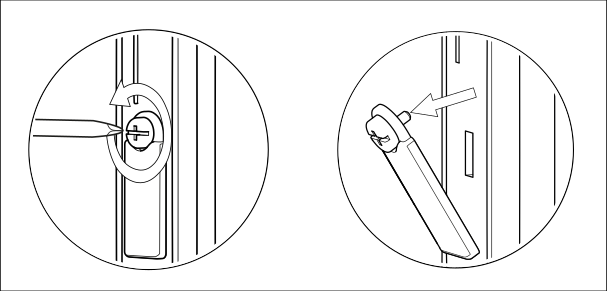
Lösen Sie mittels eines kleinen Schraubendrehers die Sicherungsschraube an der Klappe des USB-Ports und klappen Sie diese nach unten:
Abbildung 1: Sicherungsklappe des USB-Anschlusses öffnen
VitalControl anschließen
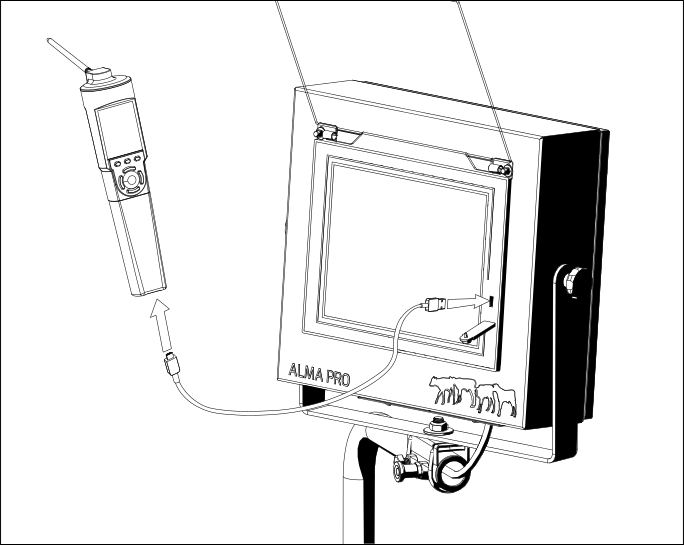
Verbinden Sie mithilfe des mitgelieferten USB-Kabels die USB-C Buchse des VitalControl-Geräts mit der USB-A Buchse des Touchscreens .
Abbildung 2: VitalControl mit Alma Pro verbinden
Synchronisation durchführen
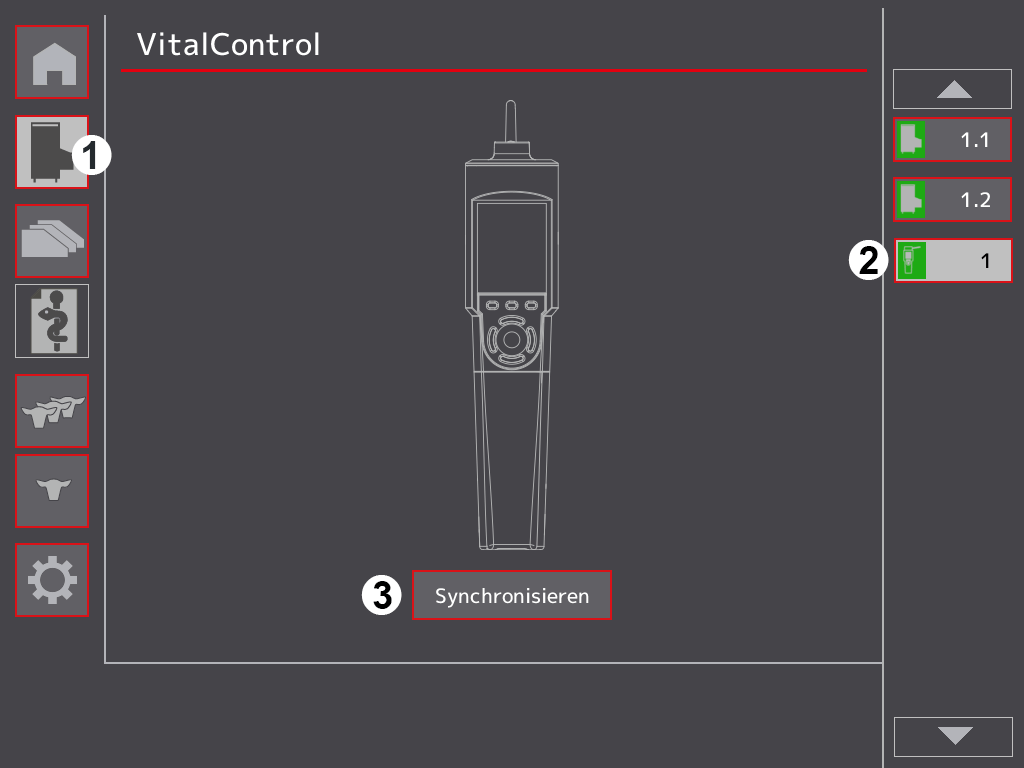
Klicken Sie in der linken Seitenliste des Touch-Terminals auf die zweitoberste Schaltfläche Automat. Sollten Sie sich im Hauptmenü befinden, wo keine Seitenleiste sichtbar ist, drücken sie die Schaltfläche Automat, um das Automatenmenü aufzurufen.
In der rechten Seitenleiste des Touchscreen-Terminal wird jetzt unterhalb der Symbol(e) für die/den angeschlossenen Automat(en) das mit bezifferte Symbol für das VitalControl-Gerät angezeigt. Klicken Sie auf dieses Symbol.
Es wird jetzt der Synchronisationsbildschirm aufgerufen. Klicken Sie dort auf die unten mittig angeordnete Schaltfläche Synchronisieren um die Synchronisation mit dem VitalControl-Gerät zu starten.
Abbildung 3: Synchronisation VitalControl mit Tränkeautomat Alma Pro
USB-Anschluss verschließen
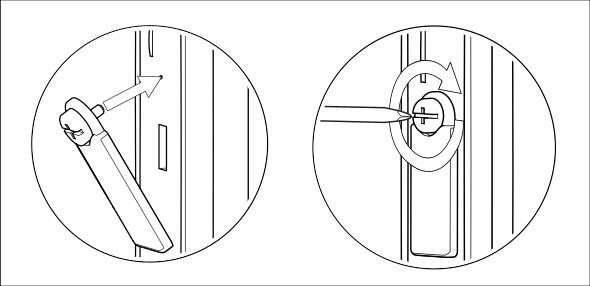
Ziehen Sie nach der erfolgreichen Synchronisation das USB-Kabel wieder vom USB-Anschluss des Touchscreens ab. Klappen Sie die Schutzklappe des Anschlusses wieder nach oben und sichern diese, indem Sie die Sicherungsschraube mittels eines kleinen Schraubendrehers festziehen.
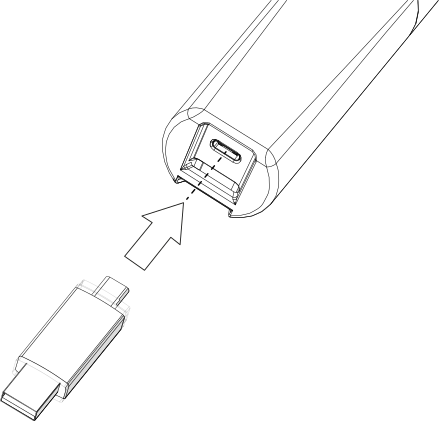
Drücken Sie mittlere obere F2 Taste CSV-Export, um den Datenexport zu starten. Es öffnet sich nun ein Popup-Fenster, in dem Sie aufgefordert werden, einen USB-Stick in Ihr VitalControl-Gerät einzustecken.
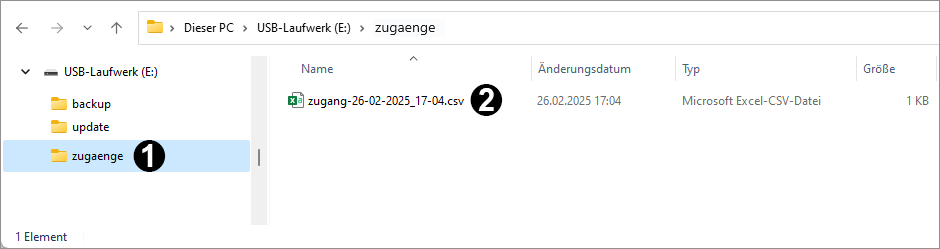
Nach dem erfolgreichem Abschluss des Exports ist auf dem USB-Stick im Verzeichnis zugaenge eine Datei mit dem Namen zugang-TT-MM-JJJJ_HH-MM.csv hinterlegt. Diese CSV-Datei wird im nächsten Schritt zur Massenmeldung bei AMA genutzt.
Bei einer größeren Anzahl an zu exportierenden Tieren kann der Exportvorgang einige Zeit in Anspruch nehmen. Seien Sie bitte geduldig und warten das Erscheinen der Erfolgsmeldung ab!
Direktfunktionen und Optionen beim CSV-Export
Der Listenbildschirm CSV-Export bietet mehrere Direktfunktionen, welche auf den aktuell ausgewählten Listeneintrag angewandt werden können, zudem kann die Option Alle Nachrichten nach Export löschen aktiviert oder deaktiviert werden.
Nehmen Sie gemäß der folgenden Anleitung im österreichischen AMA-Portal unter Zuhilfenahme der CSV-Exportdatei eine Massenmeldung für ihre zugekauften Tiere vor.
Klicken Sie auf die untenstehende Schaltfläche, um die Anmeldeseite beim eAMA Internetserviceportal aufzurufen. Alternativ können Sie auch die Adresse https://services.ama.at/ in die Adresszeile ihres Webbrowsers eintragen.
Klicken Sie auf der eAMA Startseite ((Screenshot 1) rechts oben im Anmeldefeld auf die Schaltfläche Weiter zur Anmeldung. In einem Popup wird jetzt die Anmeldemaske angezeigt.
Screenshot 2: eAMA Anmeldebildschirm
Geben Sie am eAMA Anmeldebildschirm (Screenshot 2) ihre siebenstellige Betriebsnummer und ihr Passwort an und klicken Sie dann auf die Schaltfläche Anmelden. Alternativ können Sie sich auch mit ihrer ID Austria anmelden, falls vorhanden.
Screenshot 3: Eingabemaske zur Massenmeldung
Klicken Sie auf der Startseite des Portals auf den Reiter RinderNET (Screenshot 3, Ziffer ) ganz links außen.
Klicken Sie in der linken Seitenleiste auf den Eintrag Massenmeldung unter der Rubrik Abfragen & Erfassen.
Tragen Sie in das Textfeld Empfänger E-Mail Adresse die E-Mail-Adresse ihres Betriebs an.
Stecken Sie in die USB-Buchse ihres Computers denjenigen USB-Stick an, auf den Sie im vorherigen Schritt Erzeugung CSV-Datei die Exportdatei gespeichert haben.
Klicken Sie auf die Schaltfläche Datei hochladen und wählen Sie diese CSV-Exportdatei aus.
Klicken Sie abschließend auf die Schaltfläche Massenmeldung senden, um die Massenmeldung ihrer Zukäufe vorzunehmen.
Hinweis Bei einer größeren Anzahl an zu meldenden Tieren kann der Exportvorgang einige Sekunden in Anspruch nehmen. Seien Sie bitte geduldig und warten das Erscheinen der Erfolgsmeldung ab!
Screenshot 4: Erfolgreiche Sendung der Massenmeldung
Unterhalb der Überschrift Massenmeldung und Abfragen wird jetzt ein Hinweis (Screenshot 4, Ziffer ) bezüglich der erfolgreichen Übermittlung ihrer Meldungen angezeigt.
Screenshot 5: E-Mail mit den Ergebnissen der Massenmeldung
Innerhalb kürzester Zeit wird jetzt bei der von Ihnen angegebenen Adresse eine E-Mail mit dem Betreff Ergebnisse Ihrer Massenmeldung eintreffen (Screenshot 5). In dieser E-Mail wird Ihnen die Anzahl der erfolgreichen Meldungen ebenso aufgeführt wie die Anzahl der fehlgeschlagenen Meldungen. Alle vorgenommenen Meldungen sind auch im Detail aufgeführt .
ACHTUNG Sollte es bei Ihrer Meldung zu Fehlern gekommen sein, nehmen Sie diese ernst und stellen Sie die aufgetretenen Fehler anhand der gegebenen Hinweise ab!
Ihre Tiere wurden damit erfolgreich bei der AMA auf ihrem Betrieb angemeldet.

 mit der USB-A Buchse des Touchscreens
  .
.

 für das





 und wählen Sie diese CSV-Exportdatei aus.
 , um die Massenmeldung ihrer Zukäufe vorzunehmen.
