Aktionsbezogene Einstellungen vornehmen
Kategorien:
Menüeinträge: Sichtbarkeit und Reihenfolge
In diesem Einstellungsmenü legen Sie fest, welche Aktionen Ihnen innerhalb des Menüs 
Aktionen angezeigt werden.
Wählen Sie im Hauptbildschirm Ihres VitalControl-Geräts den Menüpunkt
Aktionenund drücken Sie die TasteOK.Drücken Sie die mittlere obere
An/Aus Taste. Es öffnet sich ein Untermenü
 Einstellungen Aktionen.Wählen Sie in diesem Menü mit den Pfeiltasten △ ▽ den Menüpunkt
Menüeinträgeaus und bestätigen Sie mitOK.Es öffnet sich ein weiteres Untermenü, in dem alle Aktionen aufgelistet sind, die sie sich im Aktionsmenü anzeigen lassen können. Wählen Sie die gewünschte Aktion mit den Pfeiltasten △ ▽ aus und bestätigen Sie mit
OK. Die Aktion wird Ihnen nun, abhängig von ihrem Ausgangsstatus, angezeigt oder nicht mehr angezeigt. Ein gelbe Kreis markiert angezeigte Aktionen, ein grauer Kreis markiert nicht angezeigte Aktionen.Möchten Sie die
Reihenfolge zurücksetzen, wählen Sie den entsprechenden Menüpunkt mit den Pfeiltasten aus und bestätigen Sie mitOK.Speichern Sie die Einstellungen und gelangen Sie mittels der
F1Taste zurück zu dem Menü
 Aktionen.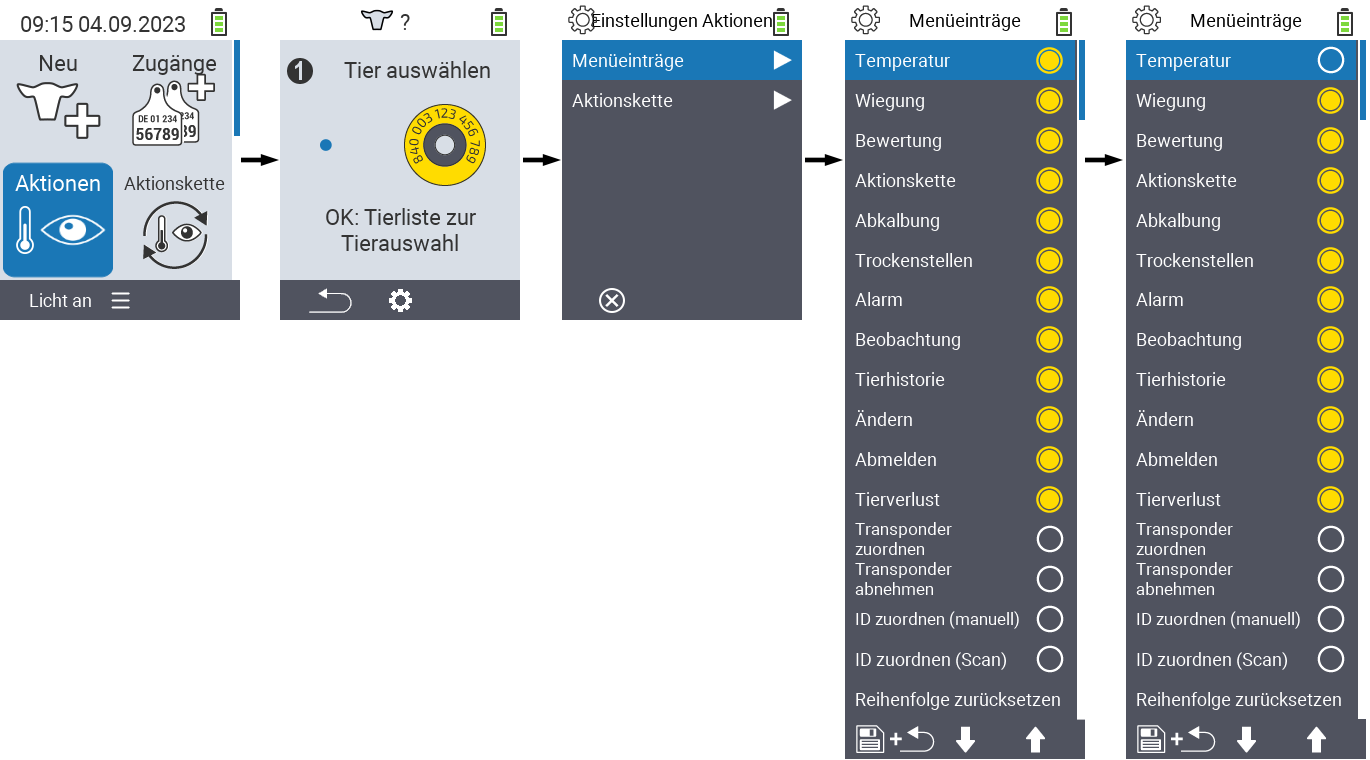
Insbesondere nach einem Softwareupdate kann es passieren, dass auf ihrem Gerät in der Liste der verfügbaren Aktionen ein oder mehrere Aktionen fehlen. Verwenden Sie in diesem Fall die Pfeiltasten △ ▽ um den untersten Menüpunkt Reihenfolge zurücksetzen auszuwählen und bestätigen Sie mit OK. Die bisher nicht vorhandenen Aktionen werden jetzt in der Liste angezeigt.
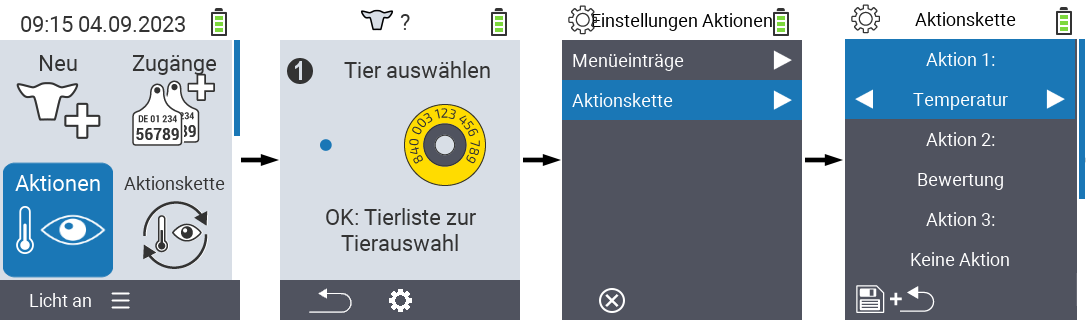
Aktionskette: Einzelaktionen
In diesem Einstellungsmenü legen Sie die einzelnen Aktionen der 
Aktionskette fest.
Wählen Sie im Hauptbildschirm Ihres VitalControl-Geräts den Menüpunkt
Aktionenund drücken Sie die TasteOK.Drücken Sie die mittlere obere
An/Aus Taste. Es öffnet sich ein Untermenü Einstellungen Aktionen.Wählen Sie in diesem Menü mit den Pfeiltasten △ ▽ den Menüpunkt
Aktionsketteaus und bestätigen Sie mitOK.Folgen Sie den Anweisungen zur Nutzung der Aktionskette.