This is the multi-page printable view of this section. Click here to print.
Adatkapcsolat a DSP Herde Plus vagy Beef menedzsment szoftverrel
1 - A Technology VitalControl beállítása:
Az első adatcsere előtt létre kell hozni és be kell állítani a technológiai kapcsolatot a VitalControl eszközzel.
A technológiai kapcsolat beállítása előtt ellenőrizze, hogy a ‘VCSynchronizer’ szoftver telepítve van-e a számítógépén; ez a szoftver kötelező az adatcseréhez. Ehhez nyissa meg a Windows Start menüt, és keresse meg az alkalmazások listájában az ‘Urban VitalControl’ nevű bejegyzést. Ha nem talál ilyen bejegyzést, telepítse a VCSynchronizer szoftvert a számítógépére.
A technológia beállításához kövesse az alábbi lépéseket:
Új paraméterkészlet létrehozása a VitalControl eszközzel történő adatcseréhez
A
Herdeszoftverben nyissa meg aBeállításokablakot. A felhasználói felület konfigurációjától függően ezt az ablakot a főmenüSzervezetmenüpontján keresztül (felső szintű elem Beállítások), az oldalsáv menüben vagy az egyéni eszköztárában (vízszintes vagy függőleges) nyithatja meg.
Megnyílik egy felugró ablak
Beállítások, amelynek bal oldali sávjában számos beállítási kategória található. Nyissa meg aSzolgáltatás➊ kategóriát, és válassza aTechnológia➋ alkategóriát.A jobb oldali fő terület fejlécében most megjelenik egy legördülő menü, amelyben az összes meghatározott technológiai paraméterkészlet szerepel. A beállított technológiák száma jobbra látható. Kattintson a

Új technológiai paraméterkészlet létrehozása➌ gombra.
Egy másik felugró ablak nyílik meg. Írja be a
VitalControlnevet a Kapcsolat neve mezőbe és azUrban VitalControl (Gen 2)nevet a Technológia típusa mezőbe, majd kattintson azElfogadásgombra. .
.A
VitalControltechnológia paraméterkészlete most létrejött, és a következő lépésekben kell konfigurálni.
Konfiguráció: Alapbeállítások
Kezdetben az Alapbeállítások fül van kiválasztva a megjelenített képernyőn, ahogy az alábbi ábrán látható. Végezze el a beállításokat az Külső program ➊, Állat adatok ➋, Helyszínek ➌ és Kilépés ➍ kategóriákban a farm-specifikus feltételeknek megfelelően.
 .
.
Külső program ➊ kategória
A VitalControl és a Herde Plus közötti adatcsere végrehajtásához alapvető szoftverre van szükség, amely a VitalControl Synchronizer külső segédprogramként működik. A program helyes működéséhez néhány beállítást kell elvégezni a Külső program ➊ kategóriában.
Eszköz neve az adatcseréhez:
Alapértelmezés szerint ez a mező üres. Azonban ajánlott megadni a számítógép nevét itt. Ehhez nyomja meg az ikont
Le nyíla legördülő mező jobb végén. A számítógép neve most meghatározásra kerül és megjelenik a legördülő listában kiválasztásra. Miután a mező a számítógép nevével van kitöltve és ez a beállítás el van mentve, az adatcsere csak az Ön számítógépéről indítható el ezentúl.Végrehajtás útvonala: Kérjük, írja be
%LOCALAPPDATA%\Urban\VitalControl\Synchronizerebbe a beviteli mezőbe. Ez aVitalControl Synchronizerprogram (pontosabban avcsynchronizer.exefájl) abszolút útvonala. Ha a program célkönyvtára megváltozott a VCSynchronizer telepítése során, kérjük, adja meg itt a kiválasztott célkönyvtárat.Program HerdePlus 🡒 Technológia:
Ezt a mezőt avc_imp.batértékkel kell kitölteni. Az azonos nevű batch fájl meghatározza az adatimportálás során végrehajtandó műveletek sorrendjét.Technológia 🡒 Program HerdePlus:
Ezt a mezőt avc_exp.batértékkel kell kitölteni. Az azonos nevű batch fájl meghatározza az adatexportálás során végrehajtandó műveletek sorrendjét.
Kategória Állatadatok ➋
További beállításokat kell elvégezni az ‘Állatadatok’ ➋ kategóriában, hogy az adatcsere teljes mértékben működőképes legyen.
- Állatszám:
Ez a beállítás határozza meg, hogy az állatok milyen azonosítót kapnak a VitalControl eszközön való megjelenítéshez:- Ha rövid azonosítókat (
Istálló szám, 2-6 számjegy) rendelt az állataihoz, itt az ‘Istálló szám’ értéket kell kiválasztania: az állat VitalControl-on megjelenített azonosítója ekkor az állathoz rendelt istálló számnak fog megfelelni. - Ha nem rendelt rövid azonosítókat az állataihoz - ez például a hizlalási szektorban gyakori -, akkor itt a
Fülszám (5 számjegy)értéket kell kiválasztania. Az állat VitalControl eszközön megjelenített azonosítója ekkor az állat sárga fülcímkéjén nyomtatott azonosító utolsó 5 számjegyének fog megfelelni.
- Ha rövid azonosítókat (
- Adó szám:
Ez a beállítás határozza meg, hogy az állat milyen számot kap az RFID szkennelés során:- Ha nyakörvet transzponderrel vagy fül transzpondert helyez az állataira - például az automata etetőnél történő azonosításhoz -, itt a ‘Transzponder’ értéket kell kiválasztania.
- Ha az állatai vagy borjai elektronikus fülcímkéket viselnek, amelyek az állat hivatalos, nemzeti 15 számjegyű azonosítószámával vannak kódolva, amely az állat egész életén át szolgál az azonosításra, itt a ‘Fülszám (15 számjegy)` értéket kell kiválasztania.
- Minimális átadási kor:
Ha0értéket ad meg ebben a mezőben, minden állat átkerül a VitalControl eszközre, életkoruktól függetlenül. A0-nál nagyobb érték meghatározza az átadandó állatok minimális életkorát (napokban). Például, ha csak teheneket szeretne átadni az eszközre, itt 600 napos (= 20 hónap) értéket kell megadnia minimális életkorként.
Kategória Helyszínek ➌
Használja ezt a kategóriát, hogy kizárja az állatokat bizonyos helyszíneken az eszközre történő adatátvitelből. Ehhez távolítsa el a pipát azon helyszínek mellől, ahonnan nem szeretné az ott tartott állatokat az eszközre átvinni.
Kategória Távozás ➍
Itt jelölje be a ‘Távozás a HERDEplus-ban’ opciót. Ezzel meghatározza, hogy a nyájból távozott állatok is törlődjenek a VitalControl eszközről a szinkronizálás során.
Jelölje be a ‘Nem létezik a készletben’ opciót is. Ezzel meghatározza, hogy a VitalControl-on lévő, de a Herde szoftver által nem ismert állatok törlődjenek a VitalControl-ról a szinkronizálás során.
Konfiguráció: Technológia-specifikus beállítások
Ezután kattintson a Technológia-specifikus beállítások fülre, hogy meghatározza az adatcsere terjedelmét. Ajánlott az ott felsorolt összes jelölőnégyzetet bejelölni, kivéve a Import fájl mentése feldolgozás után jelölőnégyzetet. Ez utóbbi jelölőnégyzet diagnosztikai célokra szolgál, és csak akkor kell kiválasztani, ha a szervizszemélyzet kéri.
Maximális kor az átvitelhez:
Ha itt0értéket ad meg, minden állat átkerül a VitalControl eszközre, életkoruktól függetlenül. A0-nál nagyobb érték meghatározza az átvitelre kerülő állatok maximális életkorát (napokban). Ha például csak borjak kerülnek át az eszközre, akkor itt 90 napos (= 3 hónap) maximális életkort kell megadni. .
.
Adatcsere beállítások mentése
Nyomja meg a Mentés (F2) gombot, miután megfelelően beállította az összes konfigurációs paramétert. Az adatcsere paraméterkészlete a VitalControl eszközre most elmentésre került és használatra kész.
Hajtsa végre a adatcserét most, hogy ellenőrizze, érvényesek-e a meghatározott beállítások, így sikeresen cserélhet adatokat a VitalControl eszközzel.
2 - Adatcsere a VitalControl és a Herde állománykezelő szoftver között
Kövesse az alábbi lépéseket az adatok szinkronizálásához a Herde szoftver és a VitalControl eszköz között:
Csatlakoztassa a VitalControl-t a PC-hez
Csatlakoztassa a VitalControl eszközt a számítógépéhez vagy laptopjához a mellékelt USB kábellel.
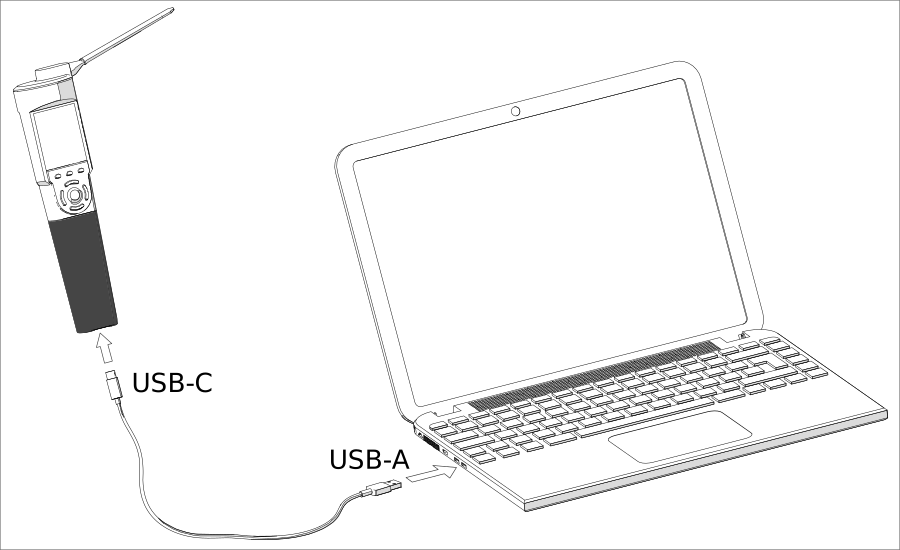
Győződjön meg arról, hogy a VitalControl eszköz be van kapcsolva.
Végezze el az adatcserét
A
Herdeszoftveren belül végezzen teljes adatcserét. A felhasználói felület konfigurációjától függően ezt a cserét a főmenü (felső szintű elem Technológia)Teljes adatcseremenüpontjával, az oldalsáv menüben vagy az egyéni eszköztárában (vízszintes vagy függőleges) hívhatja elő.
Egy felugró ablak jelenik meg, amely a bal oldali oldalsávban felsorolja a meghatározott technológiai kapcsolódásokat. Kattintson a
VitalControlfeliratú gombra az adatcsere elindításához:
Az első adatcsere alkalmával figyelmeztetés jelenik meg, jelezve, hogy még nincsenek állatok regisztrálva a VitalControl eszközön. Erősítse meg ezt az értesítést
Igengombbal. Az adatcsere ekkor elindul.
Az adatcsere kétlépcsős folyamat: Az első lépésben ➊ az állatadatok átkerülnek a
Herdeszoftverből a VitalControl-ba. A második lépésben ➋ a VitalControl-lal gyűjtött mérési adatok átkerülnek aHerdeszoftverbe. Az importált adatkészletek (állatok, ellések, figyelmeztetések és súlyok) száma fel van tüntetve a felugró ablakban:
Az adatcsere sikeres befejezését egy felugró ablak jelzi sikerüzenettel.
 Figyelem
Ha sok állat van regisztrálva a VitalControl eszközön, az adatcsere eltarthat egy ideig. Az adatátvitel előrehaladása látható az eszköz kijelzőjén.
