Dependendo do tipo de animal, você pode realizar até 16 ações diferentes para um animal.
Dica
Cada ação é identificada por um símbolo. Mova o ponteiro do mouse sobre um símbolo no gráfico abaixo e deixe-o descansar por um momento. Um tooltip aparecerá, apresentando informações sobre a respectiva ação. Se você clicar em um dos símbolos, será encaminhado para uma descrição da respectiva ação.
Procedimento geral
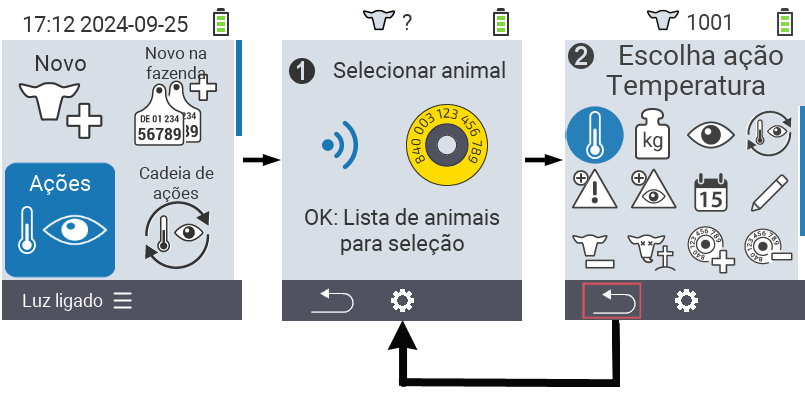
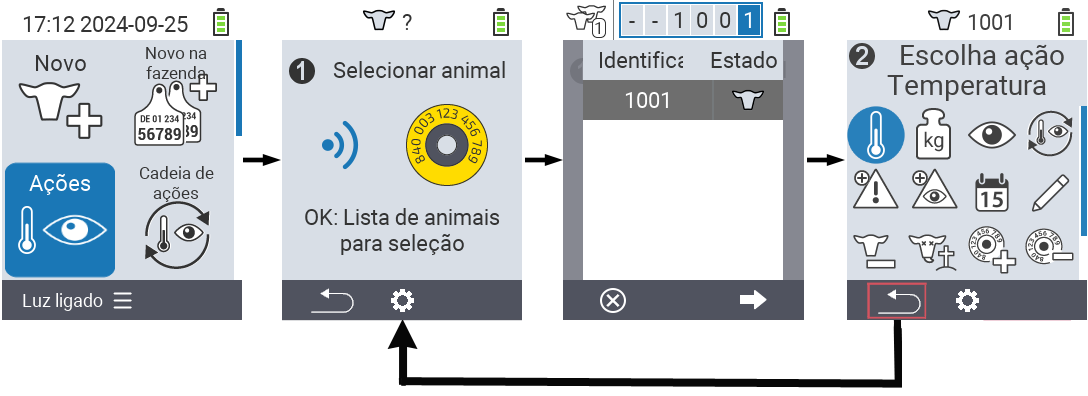
Dentro do menu Ações você pode selecionar o próximo animal a qualquer momento sem ter que sair do item de menu Ações. Para selecionar o próximo animal, proceda da seguinte forma:
Selecione o item de menu Ações na tela principal do seu dispositivo VitalControl e pressione o botão OK.
Ou escaneie um animal usando o transponder ou selecione um animal da lista. Confirme pressionando OK e selecione um animal usando os botões de seta △ ▽. Confirme com OK.
Um submenu será aberto no qual você encontrará ícones para várias ações de animais. Use os botões de seta para selecionar a ação desejada e inicie a ação pressionando o botão OK. Dependendo da ação selecionada, uma ou mais telas ou uma janela pop-up aparecerão.
Se desejar, você pode agora selecionar e executar outra ação para o animal atual.
Depois de realizar a(s) ação(ões) desejada(s) para o animal, volte ao passo 2 ‘Seleção de animal’. Para fazer isso, pressione o botão esquerdo F1 abaixo do símbolo Costas no canto inferior esquerdo do rodapé.
A janela do passo dois será aberta novamente automaticamente e você pode selecionar o próximo animal ou retornar ao menu principal pressionando o botão F1 abaixo do símbolo Costas.
1 - Medir temperatura
Meça a febre em seus animais.
Medir febre
Use a ação de temperatura para medir a temperatura dos seus animais. Insira a ponta de medição retalmente até a profundidade de medição especificada (para grandes animais, todo o comprimento até a saliência, para pequenos ruminantes, aproximadamente 6 cm ou 2/3 da ponta de medição). O processo de medição ocorre automaticamente. Assim que o processo de medição estiver concluído, o dispositivo exibe a temperatura medida. A codificação por cores indica se a temperatura está na faixa verde, amarela ou vermelha. Você tem várias opções durante a campanha de Medir a temperatura:
Salvar o resultado para documentar a medição especificamente para o animal
Colocar o animal na Lista de Observação. Isso facilita a verificação das repetições, pois você pode chamar esses animais usando a ’lista de observação’ e, assim, encontrar os animais notáveis mais facilmente.
Se a temperatura estiver na área amarela (“elevada”) ou na área vermelha (“febre”), o VitalControl coloca automaticamente o animal selecionado na lista de alarme. Correlacionando com outros dados, você pode monitorar continuamente a saúde do animal individual.
Passos preliminares
Na tela principal do seu dispositivo VitalControl, selecione o item do menu Ações e pressione o botão OK.
Escaneie um animal usando o transponder ou selecione um animal da lista. Confirme com OK e selecione um animal com as teclas de seta △ ▽. Confirme com OK.
Um submenu com as ações do animal é aberto. A ação Temperatura é automaticamente selecionada. Confirme com OK.
Agora realize a medição. Assim que a medição for concluída, a temperatura será destacada em azul, verde, amarelo ou vermelho, dependendo do limite definido.
Salvar resultado
Complete os passos preliminares.
Use a tecla F3 ou confirme com OK para salvar o resultado.
Colocar na lista de observação
Complete os passos preliminares.
Pressione o botão superior do meio On/Off.
Um menu popup é aberto no qual você pode selecionar entre os itens do menu Medição repetida, Adicionar à lista de observação ou Lanterna. Use as teclas de seta △ ▽ para selecionar Adicionar à lista de observação e pressione a tecla central OK ou a tecla F3OK.
Iluminação do local de medição ligar e desligar
Complete os passos preliminares.
Pressione o botão superior do meio On/Off.
Um menu pop-up é aberto no qual você pode selecionar entre os itens do menu Medição repetida, Adicionar à lista de observação ou Lanterna. Use as teclas de seta △ ▽ para selecionar Lanterna e pressione a tecla central OK ou a tecla F3OK.
Repetir a medição
Complete os passos preliminares.
Pressione o botão superior do meio On/Off.
Um menu pop-up é aberto no qual você pode selecionar entre os itens do menu Medição repetida, Adicionar à lista de observação ou Lanterna. Use as teclas de seta △ ▽ para selecionar Medição repetida e pressione a tecla central OK ou a tecla F3OK.
Cancelar a ação
Complete os passos preliminares.
Pressione a tecla F1 para cancelar a ação.
Dica
Se esta ação não estiver disponível, provavelmente a ação foi desativada! Ative a ação no menu configurações de ação. Alternativamente, redefinir todas as ações trará essa ação de volta.
2 - Registrar peso
Registre o peso dos seus animais.
Registrar peso
Use a ação Pesando para salvar o peso do seu animal individualmente. Para fazer isso, pese seus animais ou estime seu peso e insira esse valor no dispositivo VitalControl. Isso permite verificar o desenvolvimento do peso dos seus animais e avaliá-los individualmente.
Dica
Se o peso médio desviar muito em uma direção (muito alto/muito baixo), o valor para o aumento diário deve ser ajustado.
Na tela principal do seu dispositivo VitalControl, selecione o item do menu Ações e pressione o botão OK.
Escaneie um animal usando o transponder ou selecione um animal da lista. Confirme com OK e selecione um animal com as teclas de seta △ ▽. Confirme com OK.
Um submenu com as ações do animal será aberto. Use as teclas de seta ◁ ▷ para selecionar a ação Pesando e confirme com OK.
Um menu com uma especificação de peso será aberto. Aumente ou diminua isso com as teclas de seta △ ▽ e salve o resultado com a tecla F3 ou com a tecla OK.
Dica
Se esta ação não estiver disponível, provavelmente foi desativada! Ative a ação no menu de configurações de ação. Alternativamente, redefinir todas as ações trará essa ação de volta.
3 - Avaliação
Avalie seus animais.
Avalie seus animais
Ao avaliar o animal, você documenta a condição do animal individual. A condição é determinada visualmente e registrada com a ajuda do sistema de semáforo. Na avaliação básica, apenas a condição geral é registrada. Na avaliação estendida, você registra a condição geral, ingestão de alimentos, consistência das fezes e doenças respiratórias. Você pode alterar o modo de avaliação diretamente na ação Avaliação ou pode defini-lo nas configurações.
Dica
Uma avaliação amarela ou vermelha significa que o VitalControl classifica o animal como conspícuo e o coloca na lista de alarmes.
Na tela principal do seu dispositivo VitalControl, selecione o item do menu Ações e pressione o botão OK.
Escaneie um animal usando o transponder ou selecione um animal da lista. Confirme com OK e selecione um animal com as teclas de seta △ ▽. Confirme com OK.
Um submenu com as ações do animal será aberto. Use as teclas de seta ◁ ▷ para selecionar a ação Avaliação e confirme com OK.
O menu de avaliação será aberto. Se você quiser mudar o modo de avaliação, use o botão On/Off e as teclas de seta ◁ ▷. Com a tecla F1 você volta ao menu de avaliação.
Use as teclas de seta ◁ ▷ △ ▽ para selecionar um estado e salvá-lo com a tecla F3 ou a tecla OK.
No modo avançado, use as teclas F1 e F3 para alternar entre os parâmetros de avaliação.
Dica
Se você não fizer uma seleção usando as teclas de seta ◁ ▷ mas salvar diretamente usando a tecla F3 ou OK, o VitalControl salva uma avaliação neutra, representada por uma cor cinza.
Avaliação básica
Avaliação estendida
Dica
Se esta ação não estiver disponível, provavelmente a ação foi desativada! Ative a ação no menu configurações de ação. Alternativamente, redefinir todas as ações trará essa ação de volta.
4 - Aplicar a cadeia de ação
Aplicando e configurando a cadeia de ação.
5 - Alarme
Adicionar e remover animais da lista de alarme.
Alerta
Com a ação Alarme você coloca animais na lista de alarme ou os remove dela. A lista de alarme ajuda você a encontrar animais conspícuos mais rápida e facilmente, facilitando suas verificações diárias de rotina. Para aplicar a ação Alarme, proceda da seguinte forma:
Na tela principal do seu dispositivo VitalControl, selecione o item de menu Ações e pressione o botão OK.
Escaneie um animal usando o transponder ou selecione um animal da lista. Confirme com OK e selecione um animal com as teclas de seta △ ▽. Confirme com OK.
Um submenu com as ações do animal será aberto. Use as teclas de seta ◁ ▷ △ ▽ para selecionar a ação Alarme e confirme com OK.
Uma notificação aparecerá informando que o animal foi adicionado com sucesso à lista de alarme e a exibição do animal no cabeçalho mudará. O símbolo indica que este animal está na lista de alarme.
Você pode remover o animal da lista de alarme novamente aplicando a ação Alarme novamente. Se você adiciona ou remove o animal da lista de alarme usando a ação Alarme é indicado com um pequeno sinal de + ou -.
Dica
Se esta ação não estiver disponível, provavelmente foi desativada! Ative a ação no menu de configurações de ação. Alternativamente, redefinir todas as ações trará essa ação de volta.
6 - Em observação
Coloque animais na lista de observação ou remova-os.
Em observação
Com a ação De guarda você coloca animais na lista de observação ou os remove dela. A lista de observação ajuda você a encontrar animais conspícuos mais rápida e facilmente, facilitando suas verificações diárias de rotina. Para aplicar a ação De guarda, proceda da seguinte forma:
Na tela principal do seu dispositivo VitalControl, selecione o item do menu Ações e pressione o botão OK.
Escaneie um animal usando o transponder ou selecione um animal da lista. Confirme com OK e selecione um animal com as teclas de seta △ ▽. Confirme com OK.
Um submenu com as ações do animal será aberto. Use as teclas de seta ◁ ▷ △ ▽ para selecionar a ação De guarda e confirme com OK.
Uma notificação aparecerá informando que o animal foi adicionado com sucesso à lista de observação.
Você pode remover o animal da lista de observação aplicando novamente a ação De guarda. Se você adiciona ou remove o animal da lista de observação usando a ação De guarda, isso será indicado com um pequeno sinal ⊕ ou ⊖.
Dica
Se esta ação não estiver disponível, provavelmente a ação foi desativada! Ative a ação no menu de configurações de ação. Alternativamente, redefinir todas as ações trará essa ação de volta.
---translationKey:"GettingStarted"slug:"/getting-started"---# Getting Started
Bem-vindo ao nosso guia de início rápido! Este documento irá ajudá-lo a configurar e começar a usar nosso produto rapidamente.
## Requisitos
Antes de começar, certifique-se de que você tem os seguintes requisitos:
- Node.js versão 12 ou superior
- npm versão 6 ou superior
- Um editor de texto como o VSCode
## Instalação
Para instalar o nosso produto, siga os passos abaixo:
```bash
npm install -g nosso-produto
Configuração
Depois de instalar, você precisará configurar o produto. Crie um arquivo de configuração chamado config.json no diretório raiz do seu projeto:
O histórico do animal oferece uma visão geral dos dados registrados até o momento e o desenvolvimento do animal selecionado. Você é livre para escolher as informações exibidas. Você também pode escolher se o histórico deve ser exibido como uma tabela ou como um diagrama. O histórico do animal ajuda a ver se e quando esses animais foram notados pela última vez. Também ajuda a criar transparência se várias pessoas realizarem a inspeção do animal.
Para visualizar o histórico do animal, proceda da seguinte forma:
Na tela principal do seu dispositivo VitalControl, selecione o item do menu Ações e pressione o botão OK.
Escaneie um animal usando o transponder ou selecione um animal da lista. Confirme com OK e selecione um animal com as teclas de seta △ ▽. Confirme com OK.
Um submenu com as ações do animal será aberto. Use as teclas de seta ◁ ▷ △ ▽ para selecionar a ação História do animal e confirme com OK.
As informações que foram configuradas por último serão exibidas. Use a tecla F3 para abrir o menu de seleção das páginas de informações.
Use as teclas de seta △ ▽ para selecionar a página de informações desejada. Confirme com a tecla F3 ou com a tecla OK.
A página de informações selecionada será apresentada a você.
Use o botão do meio On/Off para alternar entre a exibição de lista e a exibição de gráfico .
Dica
Se esta ação não estiver disponível, provavelmente a ação foi desativada! Ative a ação no menu de configurações de ação. Alternativamente, redefinir todas as ações trará essa ação de volta.
8 - Editar dados do animal
Editar dados do animal selecionado.
Editar dados do animal
A ação Editar permite alterar os dados do animal selecionado diretamente. Esta função facilita a correção dos dados do animal se, por exemplo, durante a inspeção do animal, ficar evidente que o sexo foi salvo incorretamente. Você pode alterar os seguintes dados:
Tipo de animal
Sexo
Peso ao nascer
Raça
Localização
ID nacional do animal
ID
Múltiplos
Data de nascimento
Facilidade de parto
Para alterar os dados do animal, proceda da seguinte forma:
Na tela principal do seu dispositivo VitalControl, selecione o item do menu Ações e pressione o botão OK.
Escaneie um animal usando o transponder ou selecione um animal da lista. Confirme com OK e selecione um animal com as teclas de seta △ ▽. Confirme com OK.
Um submenu com as ações do animal será aberto. Use as teclas de seta ◁ ▷ △ ▽ para selecionar a ação Editar e confirme com OK.
Uma lista com os dados do animal será aberta. Use as teclas de seta △ ▽ para selecionar a opção de alteração desejada.
Para os dados Tipo de animal, Sexo, Peso ao nascer, Raça, Ondeabouts, Múltiplos e Facilidade de parto use as teclas de seta ◁ ▷ para fazer a alteração desejada.
Para os dados Identificação e Data de nascimento selecione-os com as teclas de seta △ ▽ e confirme com OK. Use as teclas de seta △ ▽ para selecionar o número correspondente e as teclas de seta ◁ ▷ para navegar dentro dos campos numéricos.
Salve a alteração com a tecla F3.
Hint
Se esta ação não estiver disponível, provavelmente foi desativada! Ative a ação no menu de configurações de ação. Alternativamente, redefinir todas as ações trará essa ação de volta.
9 - Cancelar registro de animal
Cancelar o registro de um animal
Aviso
Assim que você excluir o registro de dados do animal, ele não estará mais disponível para fins de avaliação! Se você cancelar o registro de um animal, mas quiser, por exemplo, avaliar o desenvolvimento do animal novamente depois, você deve manter o registro de dados do animal!
Cancelar registro
A ação Cancelar registro permite cancelar o registro de um animal assim que ele for movido. Para cancelar o registro de um animal, proceda da seguinte forma:
Na tela principal do seu dispositivo VitalControl, selecione o item de menu Ações e pressione o botão OK.
Escaneie um animal usando o transponder ou selecione um animal da lista. Confirme com OK e selecione um animal com as teclas de seta △ ▽. Confirme com OK.
Um submenu com as ações do animal será aberto. Use as teclas de seta ◁ ▷ △ ▽ para selecionar a ação Cancelar registro e confirme com OK.
Outro submenu será aberto, no qual você pode salvar várias configurações. Use as teclas de seta △ ▽ para selecionar a opção de configuração desejada. Use as teclas de seta ◁ ▷ para selecionar a configuração desejada.
Use a tecla F3Cancelar registro para cancelar o registro do animal com as configurações especificadas.
Dica
Se esta ação não estiver disponível, provavelmente a ação foi desativada! Ative a ação no menu de configurações de ação. Alternativamente, redefinir todas as ações trará essa ação de volta.
10 - Link transponder
Atribuir um transponder a um animal
Warning
Esta ação não está habilitada por padrão! Ative isso conforme descrito em configurações de ação.
Link transponder
Com esta ação, você pode atribuir um transponder a um animal que ainda não tenha sido atribuído um transponder.
Na tela principal do seu dispositivo VitalControl, selecione o item do menu Ações e pressione o botão OK.
Selecione o animal desejado da lista. Para fazer isso, confirme com OK e selecione o ID do animal usando as teclas de seta △ ▽. Confirme com OK.
Um submenu com as ações do animal será aberto. Use as teclas de seta ◁ ▷ △ ▽ para selecionar a ação Transponder de ligação e confirme com OK.
Agora escaneie o transponder que você deseja atribuir ao animal.
O transponder foi atribuído com sucesso ao animal.
11 - Desvincular transponder
Remover a ligação do transponder a um animal
Aviso
Esta ação não está habilitada por padrão! Ative isso conforme descrito em configuração de ação.
Desvincular transponder
Com esta ação, você pode desvincular um transponder que já foi atribuído a um animal deste animal.
Na tela principal do seu dispositivo VitalControl, selecione o item do menu Ações e pressione o botão OK.
Ou escaneie o animal com o transponder desejado ou selecione o animal com o transponder da lista. Para fazer isso, confirme com OK e selecione o ID do animal usando as teclas de seta △ ▽. Confirme com OK.
Um submenu com as ações do animal será aberto. Use as teclas de seta ◁ ▷ △ ▽ para selecionar a ação Desvincular transponder e confirme com OK.
O transponder foi desvinculado com sucesso do animal.
12 - Perda de animal
Registrar uma perda de animal.
Perda de animal
A ação Perda de animal permite registrar uma perda de animal. Para registrar uma perda de animal, proceda da seguinte forma:
Na tela principal do seu dispositivo VitalControl, selecione o item de menu Ações e pressione o botão OK.
Escaneie um animal usando o transponder ou selecione um animal da lista. Confirme com OK e selecione um animal com as teclas de seta △ ▽. Confirme com OK.
Um submenu com as ações do animal será aberto. Use as teclas de seta ◁ ▷ △ ▽ para selecionar a ação Perda de animal e confirme com OK.
Outro submenu será aberto no qual você pode salvar várias configurações. Use as teclas de seta △ ▽ para selecionar a opção de configuração desejada. Use as teclas de seta ◁ ▷ para selecionar a configuração desejada.
Use a tecla F3 para desregistrar o animal com as configurações especificadas.
Dica
Se esta ação não estiver disponível, provavelmente a ação foi desativada! Ative a ação no menu de configurações de ação. Alternativamente, redefinir todas as ações trará essa ação de volta.
13 - Parto
Registrar um parto
Dica
Esta função é exibida apenas para vacas, mas não para bezerros ou cordeiros.
Se você não precisar desta função, pode desativá-la no menu de configurações de ação.
Registrar um parto
Assim que você entrar no menu de ações, selecione o item do menu Desmame e confirme com OK. Prossiga conforme descrito nas instruções Registro de um parto.
14 - Secagem
Secar uma vaca ou adicioná-la à lista de vacas frescas
Secagem
Dica
Dependendo do status inicial da vaca, você pode secar o animal e adicioná-lo à lista de secagem, ou pode marcar o animal como uma vaca fresca e, assim, adicioná-lo à lista de vacas frescas. A distinção entre as funções é feita por um símbolo de mais ou um símbolo de menos.
Secar uma vaca
Na tela principal do seu dispositivo VitalControl, selecione o item do menu Ações e pressione o botão OK.
Escaneie o transponder do animal sem o ID nacional do animal ou selecione o animal da lista. Para fazer isso, confirme com OK e selecione o ID do animal usando as teclas de seta △ ▽. Confirme com OK.
Um submenu com as ações do animal será aberto. Use as teclas de seta ◁ ▷ △ ▽ para selecionar a ação Secar-se e confirme com OK.
O animal foi marcado como seco com sucesso.
Marcar como lactante
Na tela principal do seu dispositivo VitalControl, selecione o item do menu Ações e pressione o botão OK.
Escaneie o transponder do animal sem o ID nacional do animal ou selecione o animal da lista. Para fazer isso, confirme com OK e selecione o ID do animal usando as teclas de seta △ ▽. Confirme com OK.
Um submenu com as ações do animal será aberto. Use as teclas de seta ◁ ▷ △ ▽ para selecionar a ação Secar-se e confirme com OK.
O animal foi marcado com sucesso como lactado.
Hint
Se esta ação não estiver disponível, provavelmente a ação foi desativada! Ative a ação no menu de configurações de ação. Alternativamente, redefinir todas as ações trará essa ação de volta.
15 - Vincular ID do animal
Atribuir um ID nacional de animal a um animal que não possui um ID nacional de animal
Aviso
Esta ação não está habilitada por padrão! Ative isso conforme descrito em configurações de ação.
Vincular ID do animal
Para atribuir um ID nacional de animal a um animal que não possui um ID nacional de animal, proceda da seguinte forma:
Na tela principal do seu dispositivo VitalControl, selecione o item do menu Ações e pressione o botão OK.
Escaneie o transponder do animal sem o ID nacional de animal ou selecione o animal da lista. Para fazer isso, confirme com OK e selecione o ID do animal usando as teclas de seta △ ▽. Confirme com OK.
Um submenu com as ações do animal será aberto. Use as teclas de seta ◁ ▷ △ ▽ para selecionar a ação Identificação do animal de estimação e confirme com OK.
Outro submenu será aberto com todas as opções de configuração para os dados do animal. A opção de configuração Identificação nacional de animais é automaticamente selecionada. Confirme com OK.
Use as teclas de seta ◁ ▷ △ ▽ para definir o ID nacional do animal. Confirme novamente com OK.
Salve as configurações e volte ao menu principal Ações usando a tecla F3.
Vincular ID do animal com a leitura da etiqueta eletrônica
Para atribuir um ID nacional a um animal que possui uma etiqueta eletrônica, proceda da seguinte forma:
Na tela principal do seu dispositivo VitalControl, selecione o item do menu Ações e pressione o botão OK.
Escaneie o transponder do animal sem o ID nacional ou selecione o animal da lista. Para fazer isso, confirme com OK e selecione o ID do animal usando as teclas de seta △ ▽. Confirme com OK.
Um submenu com as ações do animal será aberto. Use as teclas de seta ◁ ▷ △ ▽ para selecionar a ação Identificação do animal de estimação e confirme com OK.
Agora escaneie a etiqueta eletrônica.
O animal foi atribuído com sucesso a um ID nacional.
16 - Configurações de ações
Defina os itens do menu para o menu de Ações e configure a cadeia de ações
Itens do menu
Neste menu de configurações, você determina quais ações são exibidas para você dentro do Ações menu.
Na tela principal do seu dispositivo VitalControl, selecione o item do menu Ações e pressione o botão OK.
Use o botão On/Off diretamente ou escaneie um animal previamente.
Um submenu será aberto. Use as teclas de seta △ ▽ para selecionar o item do menu Itens do cardápio e confirme com OK.
Outro submenu será aberto com todas as ações que você pode exibir. Selecione a ação desejada usando as teclas de seta △ ▽ e confirme com OK. A ação agora será exibida ou não será mais exibida para você, dependendo de seu status inicial. Um círculo amarelo marca as ações que são exibidas, um círculo cinza marca as ações que não são exibidas.
Se você gostaria de Ativar tudo + redefinir ordem, selecione o item correspondente do menu usando as teclas de seta e confirme com OK.
Salve as configurações e use a tecla F1 para retornar ao Ações menu.
Cadeia de ações
Neste menu de configurações, você define a Cadeia de ações.
Na tela principal do seu dispositivo VitalControl, selecione o item do menu Ações e pressione o botão OK.
Use o botão On/Off diretamente ou escaneie um animal previamente.
Um submenu será aberto. Use as teclas de seta △ ▽ para selecionar o item do menu Cadeia de ações e confirme com OK.




 ou confirme com
 .
.


 para cancelar a ação.


 e as teclas de seta ◁ ▷. Com a tecla
  você volta ao menu de avaliação.


 indica que este animal está na lista de alarme.


 para abrir o menu de seleção das páginas de informações.
 para alternar entre a exibição de lista
  e a exibição de gráfico
  .
.


 para retornar ao

