Registro de animais
Definir valores padrão
Definir peso(s) registrado(s)
Aqui você define qual peso é registrado e salvo ao criar novos animais na sua fazenda. Para definir o peso registrado no seu dispositivo, proceda da seguinte forma.
Na tela principal do seu dispositivo VitalControl, selecione o item de menu

Configuraçõese pressione a teclaOK.Um submenu será aberto no qual várias configurações são exibidas. Use as teclas de seta △ ▽ para selecionar
Registro de animais. Confirme comOK.Outro submenu será aberto no qual você pode usar as teclas de seta △ ▽ para alternar entre os campos de configuração para
Valores padrão,Auto-registroeNúmero da etiqueta de identificação. SelecioneValores padrãoe confirme comOK.A área
Peso(s) registrado(s)é automaticamente selecionada. Use as teclas de seta ◁ ▷ para selecionar o peso a ser capturado.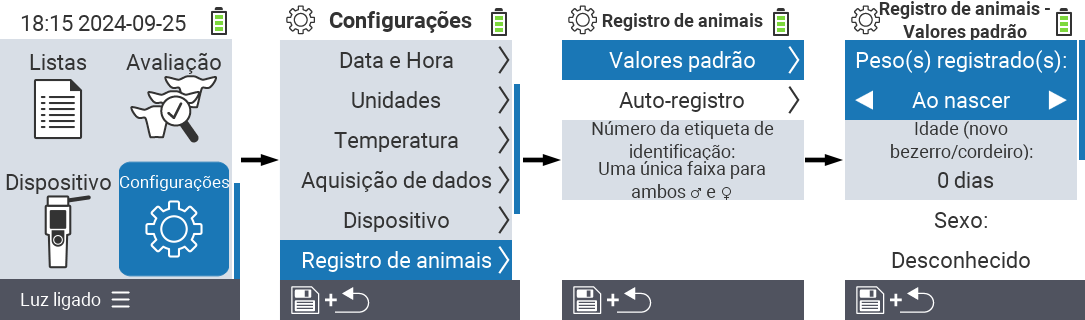
Selecione nenhum se: os animais são criados automaticamente em segundo plano (via leitura de transponder), não há balança disponível na fazenda e não são desejados valores estimados, os pesos de nascimento são desconhecidos.
Definir idade no registro
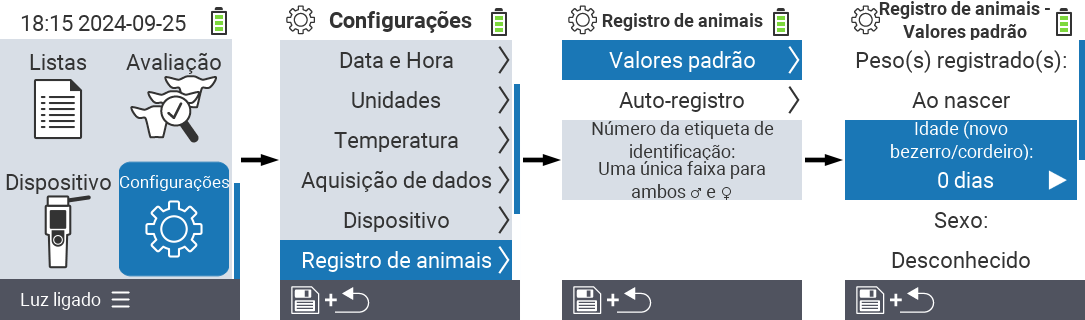
Com base na idade inserida aqui, o dispositivo calcula a data de nascimento que é sugerida para um animal criado manualmente ou que é usada para criação automática em segundo plano (via leitura de transponder). Para fazendas leiteiras, insira a idade em dias na qual os bezerros recém-nascidos são registrados no VitalControl. Para fazendas de criação de engorda, a idade média dos bezerros comprados deve ser inserida aqui. O intervalo de valores permitido é de 0 a 99 dias.
Para definir a idade na criação no seu dispositivo, proceda da seguinte forma:
Na tela principal do seu dispositivo VitalControl, selecione o item do menu
Configuraçõese pressione a teclaOK.Um submenu será aberto no qual várias configurações são exibidas. Use as teclas de seta △ ▽ para selecionar
Registro de animais. Confirme comOK.Outro submenu será aberto no qual você pode usar as teclas de seta △ ▽ para alternar entre os campos de configuração para
Valores padrão,Auto-registroeNúmero da etiqueta de identificação. SelecioneValores padrãoe confirme comOK.Use as teclas de seta △ ▽ para selecionar
Idade (novo bezerro/cordeiro).Use as teclas de seta ◁ ▷ para definir a idade na criação.
Definir sexo
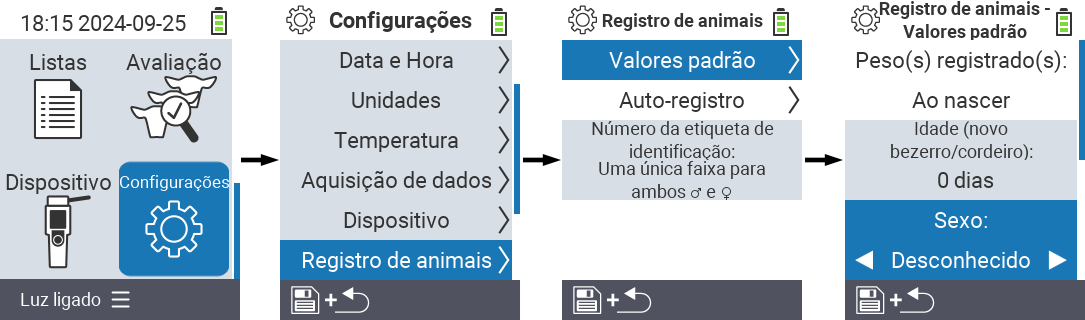
Aqui você define qual sexo é sugerido (criação manual) ou adotado automaticamente (criação em segundo plano). Para definir o sexo ao registrar um animal no seu dispositivo, proceda da seguinte forma.
Na tela principal do seu dispositivo VitalControl, selecione o item do menu
Configuraçõese pressione a teclaOK.Um submenu será aberto no qual várias configurações são exibidas. Use as teclas de seta △ ▽ para selecionar
Registro de animais. Confirme comOK.Outro submenu será aberto no qual você pode usar as teclas de seta △ ▽ para alternar entre os campos de configuração para
Valores padrão,Auto-registroeNúmero da etiqueta de identificação. SelecioneValores padrãoe confirme comOK.Use as teclas de seta △ ▽ para selecionar
Sexo.Use as teclas de seta ◁ ▷ para definir o sexo na criação.
Definir tipo de animal
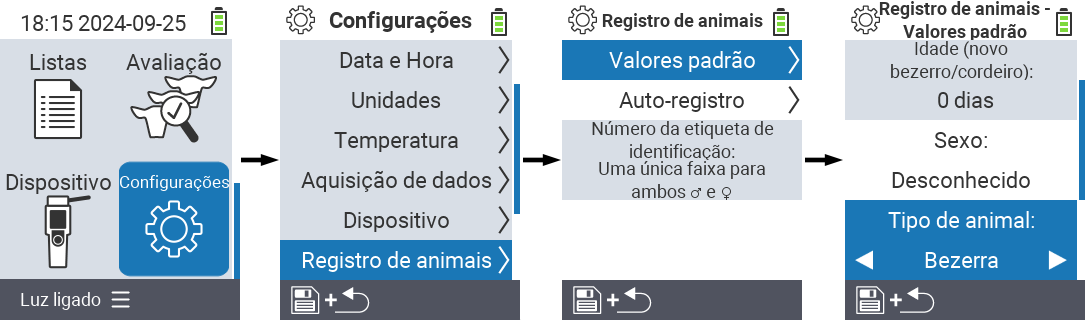
Aqui você define qual tipo de animal é registrado ao criar novos animais na sua fazenda. Para definir o tipo de animal ao criá-lo no seu dispositivo, proceda da seguinte forma:
Na tela principal do seu dispositivo VitalControl, selecione o item do menu
Configuraçõese pressione a teclaOK.Um submenu é aberto no qual várias configurações são exibidas. Use as teclas de seta △ ▽ para selecionar
Registro de animais. Confirme comOK.Outro submenu é aberto no qual você pode usar as teclas de seta △ ▽ para alternar entre os campos de configuração para
Valores padrão,Auto-registroeNúmero da etiqueta de identificação. SelecioneValores padrãoe confirme comOK.Use as teclas de seta △ ▽ para selecionar
Tipo de animal.Use as teclas de seta ◁ ▷ para definir o tipo de animal ao criar.
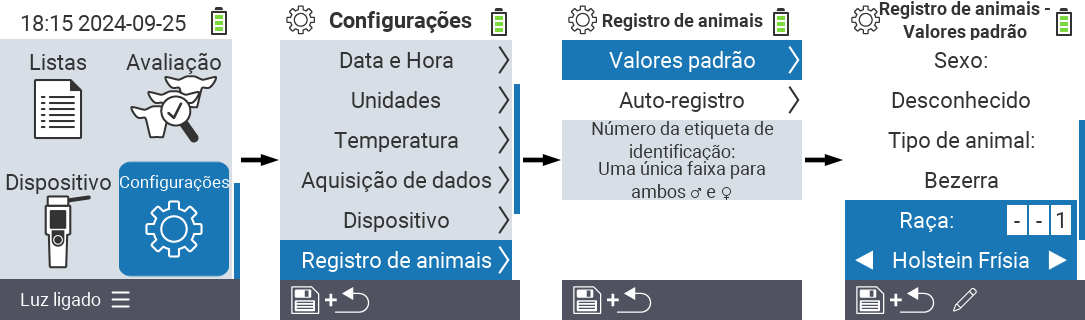
Definir raça
Aqui você define qual raça do gado é registrada ao criar novos animais na sua fazenda. Para definir a raça ao criar no seu dispositivo, proceda da seguinte forma:
Na tela principal do seu dispositivo VitalControl, selecione o item do menu
Configuraçõese pressione a teclaOK.Um submenu é aberto no qual várias configurações são exibidas. Use as teclas de seta △ ▽ para selecionar
Registro de animais. Confirme comOK.Outro submenu é aberto no qual você pode usar as teclas de seta △ ▽ para alternar entre os campos de configuração para
Valores padrão,Auto-registroeNúmero da etiqueta de identificação. SelecioneValores padrãoe confirme comOK.Use as teclas de seta △ ▽ para selecionar
Raça.Use as teclas de seta ◁ ▷ para definir a raça ao criar.
Definir Localização
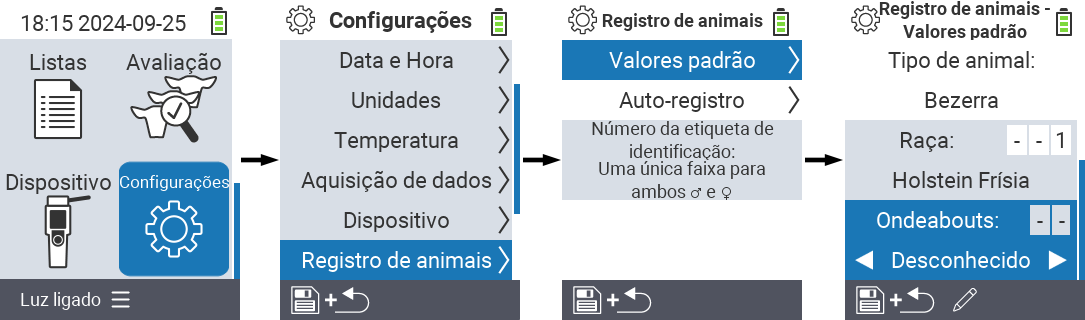
Aqui você define quais localizações são atribuídas aos animais ao criar novos animais de fazenda. Para definir a localização do animal de fazenda quando ele é criado no seu dispositivo, proceda da seguinte forma:
Na tela principal do seu dispositivo VitalControl, selecione o item do menu
Configuraçõese pressione a teclaOK.Um submenu será aberto no qual várias configurações são exibidas. Use as teclas de seta △ ▽ para selecionar
Registro de animais. Confirme comOK.Outro submenu será aberto no qual você pode usar as teclas de seta △ ▽ para alternar entre os campos de configuração para
Valores padrão,Auto-registroeNúmero da etiqueta de identificação. SelecioneValores padrãoe confirme comOK.Use as teclas de seta △ ▽ para selecionar
Ondeabouts.Use as teclas de seta ◁ ▷ para definir a localização ao criar.
Salve as configurações e retorne ao menu principal Configurações pressionando a tecla F1  .
.
Registro Automático
Aqui você define o comportamento do dispositivo quando um novo transponder, que ainda não é conhecido pelo dispositivo VitalControl, é escaneado. Para este caso, três comportamentos diferentes podem ser definidos.
Quando o usuário confirma a criação de animais, uma tela de entrada aparece na qual o usuário pode inserir os dados do novo animal a ser criado (sexo, data de nascimento, etc.). Com a criação automática, os valores definidos em “Configurações > Criar novos animais” são usados para todos os animais criados automaticamente para sexo, idade, etc. Configurações específicas para cada animal não são possíveis aqui.
Para definir o comportamento quando o animal do usuário é criado automaticamente no seu dispositivo, proceda da seguinte forma:
Na tela principal do seu dispositivo VitalControl, selecione o item do menu
Configuraçõese pressione a teclaOK.Um submenu será aberto no qual várias configurações são exibidas. Use as teclas de seta △ ▽ para selecionar
Registro de animais. Confirme comOK.Outro submenu será aberto no qual você pode usar as teclas de seta △ ▽ para alternar entre os campos de configuração para
Valores padrão,Auto-registroeNúmero da etiqueta de identificação. SelecioneAuto-registroe confirme comOK.O campo de preferência
Auto-registroé selecionado automaticamente. Use as teclas de seta ◁ ▷ para determinar o comportamento do dispositivo ao criar novos animais.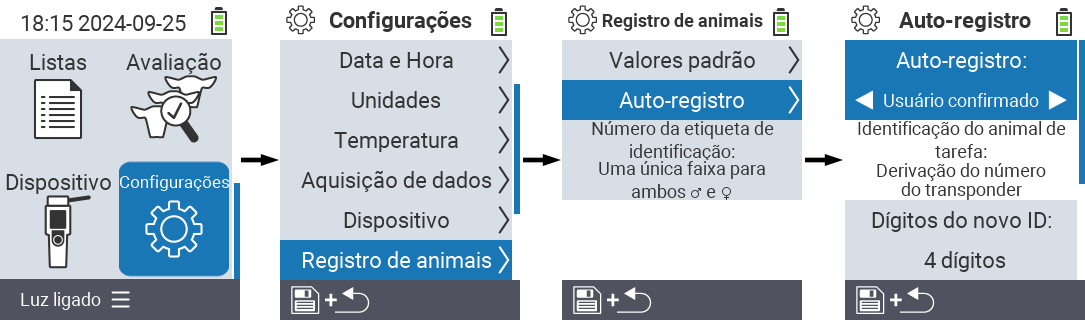
Atribuição de ID do animal
Aqui você define qual ID do animal é proposto (derivado do número do transponder) ou usado (consecutivo) ao criar um novo animal na sua fazenda.
Selecione a opção “Consecutivo” se o número do estábulo que você usa para identificação visual do animal for atribuído independentemente do número do transponder usado para identificação eletrônica. Os números do estábulo ou da coleira são então atribuídos consecutivamente dentro de um certo intervalo (por exemplo, 1 - 40) e não estão diretamente relacionados aos números dos transponders usados. Selecione a opção “Derivar do número do transponder” se você quiser vincular o número do estábulo do animal diretamente ao número do transponder que foi atribuído ao animal. Esta opção é especialmente útil se você usar brincos eletrônicos amarelos, o número do estábulo será então idêntico aos dígitos finais do número de dez dígitos do animal impresso no brinco amarelo.
Para definir a atribuição do ID do animal ao criar o animal da fazenda no seu dispositivo, proceda da seguinte forma:
Na tela principal do seu dispositivo VitalControl, selecione o item do menu
Configuraçõese pressione a teclaOK.Um submenu é aberto no qual várias configurações são exibidas. Use as teclas de seta △ ▽ para selecionar
Registro de animais. Confirme comOK.Outro submenu é aberto no qual você pode usar as teclas de seta △ ▽ para alternar entre os campos de configuração para
Valores padrão,Auto-registroeNúmero da etiqueta de identificação. SelecioneAuto-registroe confirme comOK.Use as teclas de seta △ ▽ para selecionar
Identificação do animal de tarefa.Use as teclas de seta ◁ ▷ para definir a atribuição do ID do animal de trabalho ao criar.
Se você selecionar a configuração
Consecutivo, terá a opção de especificar oPróximo ID do animal. Use as teclas de seta △ ▽ para selecionar a áreaPróximo ID do animale confirme comOK. Navegue dentro da área usando as teclas de seta ◁ ▷. Agora você pode selecionar um número usando as teclas de seta △ ▽. O dispositivo agora usará automaticamente esse número para iniciar a contagem contínua a partir daí. Além disso, você pode definir se os números devem ser contados continuamente em ordem crescente ou decrescente. Para fazer isso, use as teclas de seta ◁ ▷ para ir ao símbolo 9/1. Use as teclas de seta △ ▽ para alternar entre a contagem continuamente crescente ou continuamente decrescente. Salve as configurações usando a teclaF1ouOK .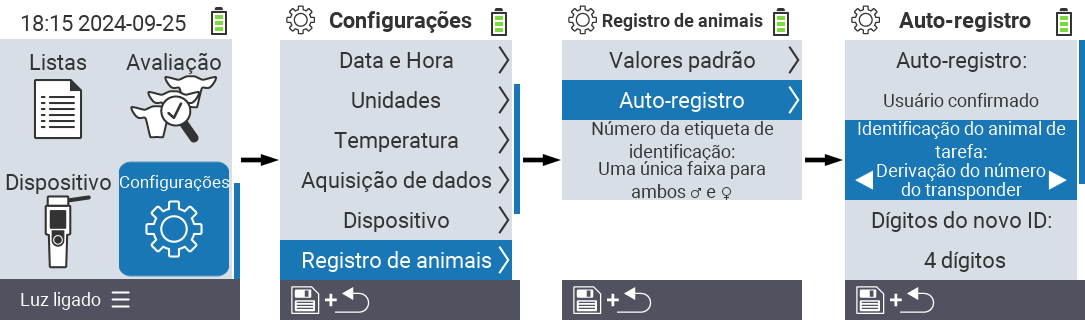
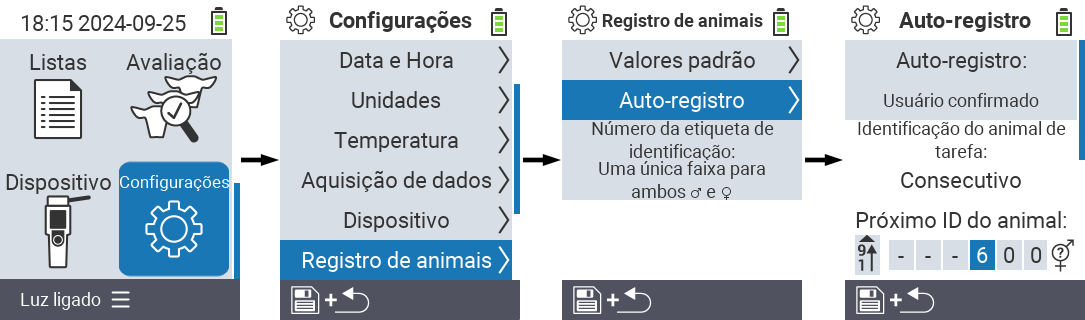
Somente ao usar a opção Consecutivo: se você configurou para usar intervalos de números separados para animais machos e fêmeas ao atribuir o número da etiqueta auricular, um próximo número de animal é armazenado para cada um dos machos, fêmeas e animais de sexo desconhecido. Um símbolo colocado à esquerda do número do animal indica para que o próximo número de animal é usado: ou para machos ♀ ou para fêmeas ♂ ou para animais de sexo desconhecido ♀♂?
Dígito do novo ID
Aqui você define qual comprimento um número de curral derivado do número do transponder terá para um novo animal em sua fazenda. O intervalo de valores possíveis é de 2 a 6 dígitos. Para definir o comprimento do novo ID do animal da fazenda em seu dispositivo, proceda da seguinte forma:
Na tela principal do seu dispositivo VitalControl, selecione o item de menu
Configuraçõese pressione a teclaOK.Um submenu será aberto no qual várias configurações são exibidas. Use as teclas de seta △ ▽ para selecionar
Registro de animais. Confirme comOK.Outro submenu será aberto no qual você pode usar as teclas de seta △ ▽ para alternar entre os campos de configuração para
Valores padrão,Auto-registroeNúmero da etiqueta de identificação. SelecioneAuto-registroe confirme comOK.Use as teclas de seta △ ▽ para selecionar
Identificação do animal de tarefa.Use as teclas de seta ◁ ▷ para definir o dígito do novo ID do animal de trabalho ao criar.
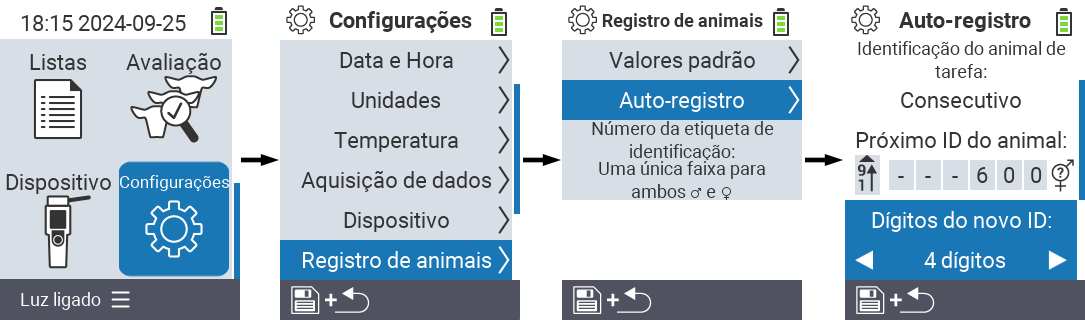
Deslocamento à direita
Aqui você define se um deslocamento também é levado em consideração ao derivar um número de curral do número do transponder. Sem deslocamento, os últimos 2-6 dígitos do número do transponder serão usados como número estável, com um deslocamento de 1 o dígito mais à direita será descartado, com um deslocamento de 2 os dois dígitos mais à direita, e assim por diante.
Para ilustrar graficamente o efeito dos parâmetros definidos, um número de transponder de quinze dígitos é exibido abaixo da linha para definir o deslocamento. Uma moldura verde indica o número do curral que seria derivado do número do transponder com as configurações atuais. Uma mudança dos valores de configuração “Comprimento” e “Deslocamento” leva diretamente a uma atualização do número de curral derivado.
Para definir o deslocamento à direita do animal no seu dispositivo, proceda da seguinte forma:
Na tela principal do seu dispositivo VitalControl, selecione o item do menu
Configuraçõese pressione a teclaOK.Um submenu será aberto no qual várias configurações são exibidas. Use as teclas de seta △ ▽ para selecionar
Registro de animais. Confirme comOK.Outro submenu será aberto no qual você pode usar as teclas de seta △ ▽ para alternar entre os campos de configuração para
Valores padrão,Auto-registroeNúmero da etiqueta de identificação. SelecioneAuto-registroe confirme comOK.Use as teclas de seta △ ▽ para selecionar
Deslocamento à direita.Use as teclas de seta ◁ ▷ para definir a área de deslocamento à direita do animal de trabalho ao criar.
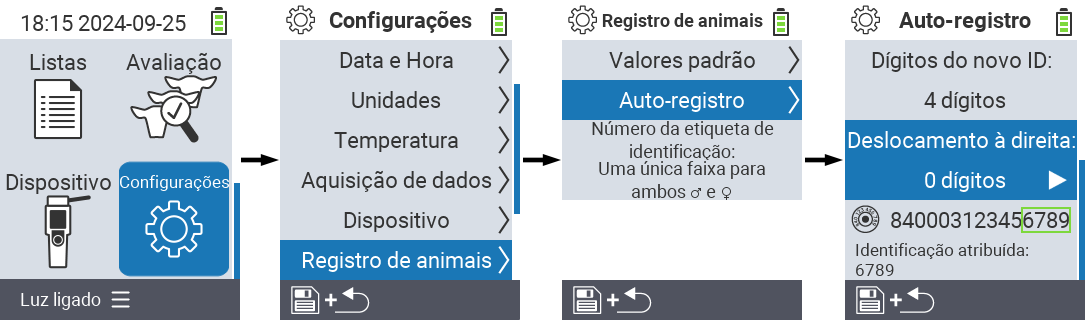
Salve as configurações e retorne ao menu principal Configurações pressionando a tecla F1 .
Atribuição do número da etiqueta auricular
Aqui você define se um ou dois intervalos de números são usados ao atribuir o número da etiqueta auricular no curso do re-registro manual de animais. Para definir a atribuição do número da etiqueta auricular do animal da fazenda no seu dispositivo, proceda da seguinte forma:
Na tela principal do seu dispositivo VitalControl, selecione o item do menu
Configuraçõese pressione a teclaOK.Um submenu será aberto no qual várias configurações são exibidas. Use as teclas de seta △ ▽ para selecionar
Registro de animais. Confirme comOK.Outro submenu será aberto no qual você pode usar as teclas de seta △ ▽ para alternar entre os campos de configuração para
Valores padrão,Auto-registroeNúmero da etiqueta de identificação. SelecioneNúmero da etiqueta de identificaçãoe confirme comOK.Use as teclas de seta ◁ ▷ para atribuir o número da etiqueta auricular ao animal de trabalho ao criar.
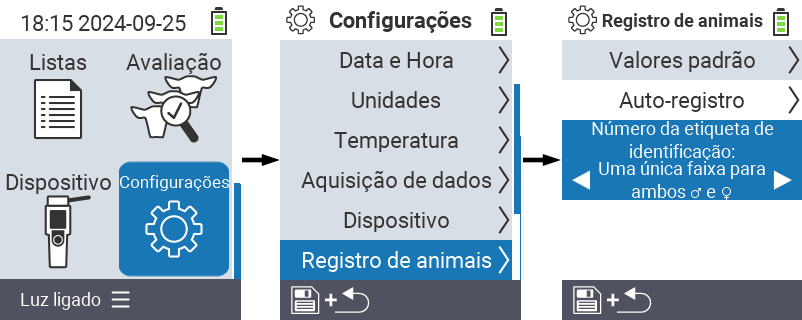
Salve as configurações e retorne ao menu principal Registro de animais pressionando a tecla F1 .
Salve as configurações e retorne ao menu principal Configurações pressionando a tecla F1 .