這是本節的多頁可列印檢視。
點選此處列印.
返回此頁面的標準檢視.
執行動物操作
執行不同的動物操作。
可用操作
根據動物類型,您可以對動物執行最多 16 種不同的操作。

提示
每個動作都由一個符號識別。在下方圖形中將滑鼠指標移到一個符號上並稍作停留,會出現一個工具提示,提供關於該動作的信息。如果您點擊其中一個符號,將被轉至該動作的描述。
一般程序
在菜單 
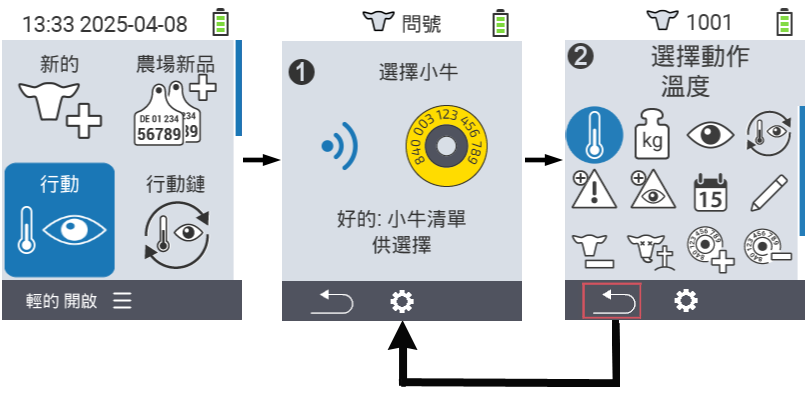
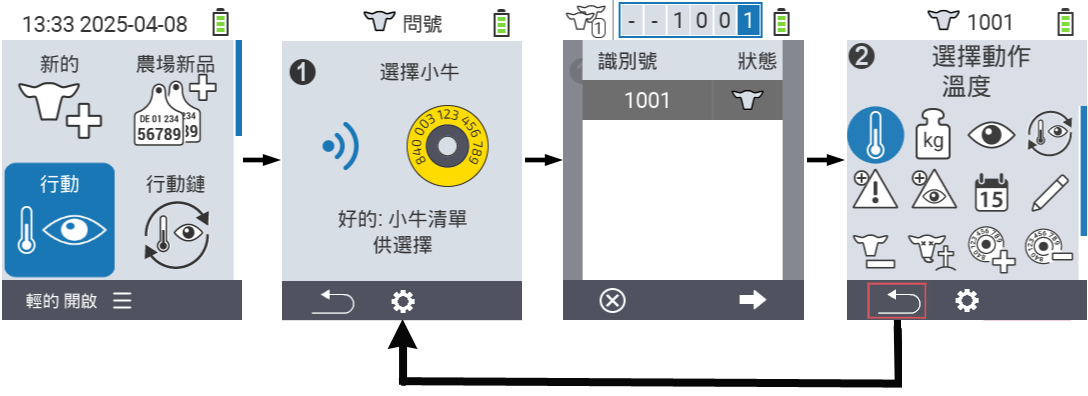
行動 中,您可以隨時選擇下一個動物,而無需離開動作菜單項。要選擇下一個動物,請按以下步驟操作:
在您的 VitalControl 設備主屏幕上選擇菜單項 行動 並按下 好的 按鈕。
可以使用晶片掃描動物或從列表中選擇動物。按下 好的 確認,並使用箭頭按鈕 △ ▽ 選擇動物。按下 好的 確認。
將打開一個子菜單,其中包含許多動物動作的圖標。使用箭頭按鈕選擇所需的動作,並按下 好的 按鈕開始動作。根據所選動作,將出現一個或多個屏幕或彈出窗口。
如果需要,您現在可以為當前動物選擇並執行另一個動作。
在您為動物執行完所需動作後,返回步驟 2 ‘動物選擇’。為此,請按頁腳左下角 返回 符號下方的左側按鈕 F1。
步驟二的窗口將自動再次打開,您可以選擇下一個動物或按下 返回 符號下方的 F1 按鈕返回主菜單。
請提供要翻譯的 Markdown 內容。
1 - 測量體溫
測量動物的發燒情況。
測量發燒
使用體溫操作來測量動物的體溫。將測量探頭直肛插入到指定的測量深度(對於大型動物,整個長度插入至隆起處,對於小型反芻動物,約6厘米或2/3的測量探頭)。測量過程自動進行。測量過程完成後,設備會顯示測得的溫度。顏色編碼指示溫度是否在綠色、黃色或紅色範圍內。在進行測量體溫活動時,您有多種選擇:
提示
如果溫度在黃色區域(“升高”)或紅色區域(“發燒”),VitalControl會自動將選定的動物放入警報名單。通過與其他數據的關聯,您可以持續監控個別動物的健康狀況。
預備步驟
在您的VitalControl設備主屏幕中,選擇菜單項 行動 並按下 好的 按鈕。
使用晶片掃描動物或從列表中選擇動物。按 好的 確認,並使用箭頭鍵 △ ▽ 選擇動物。按 好的 確認。
動物動作的子選單會打開。動作 
溫度 會自動選擇。確認請按 好的。
現在進行測量。一旦測量完成,根據設定的閾值,溫度會以藍色、綠色、黃色或紅色顯示。
儲存結果
完成初步步驟。
使用 F3 鍵  或確認請按
或確認請按 好的 來儲存結果。

加入觀察清單
完成初步步驟。
按下中間上方的 On/Off 按鈕  。
。
一個彈出選單會打開,您可以從選單項目中選擇 重複測量、加入觀看清單 或 手電筒。使用箭頭鍵 △ ▽ 選擇 加入觀看清單,然後按下中央的 好的 鍵或 F3 鍵 好的。

測量地點的照明開關
完成初步步驟。
按下中間上方的 On/Off 按鈕 。
彈出選單會開啟,您可以從選單項目中選擇 重複測量、加入觀看清單 或 手電筒。使用箭頭鍵 △ ▽ 選擇 手電筒,然後按下中央的 好的 鍵或 F3 鍵 好的。

重複測量
完成初步步驟。
按下中間上方的 On/Off 按鈕 。
彈出選單會開啟,您可以從選單項目中選擇 重複測量、加入觀看清單 或 手電筒。使用箭頭鍵 △ ▽ 選擇 重複測量,然後按下中央的 好的 鍵或 F3 鍵 好的。

取消操作
完成初步步驟。
按下 F1  鍵以取消操作。
2 - 記錄體重
記錄您的動物體重。
記錄體重
使用 
秤重 動作來單獨保存您的動物體重。為此,稱量您的動物或估計其體重,然後將此值輸入到 VitalControl 設備中。這樣可以檢查您的動物的體重發展並單獨評估它們。
提示
如果平均體重在某一方向上偏差很大(過高/過低),則應調整每日增長值。
在您的 VitalControl 設備主畫面中,選擇菜單項 行動 並按下 好的 按鈕。
使用晶片掃描動物或從列表中選擇動物。用 好的 確認並使用箭頭鍵 △ ▽ 選擇動物。用 好的 確認。
動物動作的子菜單將打開。使用箭頭鍵 ◁ ▷ 選擇動作 秤重 並用 好的 確認。
一個帶有重量規格的菜單將打開。使用箭頭鍵 △ ▽ 增加或減少此值,並使用 F3 鍵 或 好的 鍵保存結果。
提示
如果此操作無法使用,可能是因為該操作已被停用!請在操作設定選單中啟用該操作。或者,重置所有操作將使該操作重新啟用。
3 - 評分
評估您的動物。
評估您的動物
在評估動物時,您需要記錄個別動物的狀況。狀況是通過目視檢查並使用交通信號燈系統記錄的。在基本評估中,僅記錄一般狀況。在擴展評估中,您需要記錄一般狀況、飼料攝取、糞便的一致性和呼吸道疾病。您可以直接在 
評分 動作中更改評分模式,或者您可以在設定中定義它。
提示
黃色或紅色評估意味著 VitalControl 將動物分類為顯著,並將其列入警報清單。
在您的 VitalControl 設備主畫面中,選擇菜單項目 行動 並按下 好的 按鈕。
使用晶片掃描動物或從列表中選擇動物。按 好的 確認,並使用箭頭鍵 △ ▽ 選擇動物。按 好的 確認。
動物動作的子菜單將打開。使用箭頭鍵 ◁ ▷ 選擇動作 評分 並按 好的 確認。
評分菜單將打開。如果您想切換評分模式,請使用 On/Off  按鈕和箭頭鍵 ◁ ▷。使用
 F1 鍵  返回評估菜單。
使用箭頭鍵 ◁ ▷ △ ▽ 選擇狀態,並使用 F3 鍵 或 好的 鍵保存。
在進階模式中,使用 F1 和 F3 鍵在評分參數之間切換。
提示
如果您沒有使用箭頭鍵 ◁ ▷ 進行選擇,而是直接使用 F3 或 好的 鍵保存,VitalControl 將保存一個中立評估,以灰色表示。
基本評分
擴展評分
提示
如果此操作不可用,可能是該操作已被停用!在操作設置菜單中啟用該操作。或者,重置所有操作將使該操作重新出現。
5 - 警報
將動物加入或移除警報清單。
警示
使用 警報 動作可以將動物加入或移除警報清單。警報清單幫助您更快速、輕鬆地找到顯眼的動物,使您的日常檢查更為簡便。要應用 警報 動作,請按以下步驟進行:
在您的 VitalControl 設備主畫面中,選擇選單項目 行動 並按下 好的 按鈕。
使用晶片掃描動物或從清單中選擇動物。按 好的 確認,並使用箭頭鍵 △ ▽ 選擇動物。按 好的 確認。
動物動作的子選單將打開。使用箭頭鍵 ◁ ▷ △ ▽ 選擇 
警報 動作並按 好的 確認。
將出現通知,表示動物已成功加入警報清單,並且標題中的動物顯示會改變。符號  表示該動物在警報清單中。
您可以再次應用 
警報 動作將動物從警報清單中移除。使用 警報 動作將動物加入或移除警報清單時,會顯示一個小的 + 或 - 符號。
提示
如果此操作不可用,可能是因為該操作已被停用!請在操作設定選單中啟用該操作。或者,重置所有操作將使該操作重新啟用。
6 - 觀察中
將動物加入或移除觀察名單。
觀察中
使用 值班 動作可以將動物加入觀察名單或從中移除。觀察名單幫助您更快速、輕鬆地找到顯眼的動物,使您的日常檢查更為簡便。要應用 值班 動作,請按以下步驟進行:
在您的 VitalControl 設備主畫面中,選擇菜單項目 行動 並按下 好的 按鈕。
可以使用晶片掃描動物或從列表中選擇動物。按 好的 確認,並使用箭頭鍵 △ ▽ 選擇動物。按 好的 確認。
動物動作的子菜單將打開。使用箭頭鍵 ◁ ▷ △ ▽ 選擇 
值班 動作並按 好的 確認。
將顯示通知,表示動物已成功加入觀察名單。
您可以再次應用 
值班 動作來將動物從觀察名單中移除。使用 值班 動作添加或移除動物時,會顯示一個小的 ⊕ 或 ⊖ 標誌。
提示
如果此動作不可用,可能是該動作已被停用!請在 動作設定 菜單中啟用該動作。或者,重置所有動作將使該動作重新出現。
7 - 動物歷史
查看動物的歷史。
動物歷史
動物歷史為您提供了迄今為止記錄的數據概覽以及所選動物的發展情況。您可以自由選擇顯示的信息。您還可以選擇歷史是以表格還是圖表的形式顯示。動物歷史幫助您查看這些動物上次是否以及何時引人注目。它還有助於在多個人員進行動物檢查時創造透明度。
要查看動物歷史,請按以下步驟操作:
在您的 VitalControl 設備的主屏幕中,選擇菜單項 行動 並按下 好的 按鈕。
使用晶片掃描動物或從列表中選擇動物。按 好的 確認,並使用箭頭鍵 △ ▽ 選擇動物。按 好的 確認。
動物操作的子菜單將打開。使用箭頭鍵 ◁ ▷ △ ▽ 選擇操作 
動物歷史檔案 並按 好的 確認。
現在顯示的是上次設置的信息。使用 F3 鍵  打開信息頁面的選擇菜單。
使用箭頭鍵 △ ▽ 選擇所需的信息頁面。按 F3 鍵或 好的 鍵確認。
您選擇的信息頁面將呈現給您。
使用中間的 On/Off 按鈕  在列表
在列表  和圖表
和圖表  顯示之間切換。
提示
如果此操作不可用,可能是因為該操作已被停用!在操作設定菜單中啟用該操作。或者,重置所有操作將使該操作重新出現。
8 - 編輯動物資料
編輯所選動物的資料。
編輯動物資料
操作 
編輯 允許您直接更改所選動物的資料。此功能使得在動物檢查中發現性別保存錯誤時更容易糾正動物資料。您可以更改以下資料:
- 動物類型
- 性別
- 出生體重
- 品種
- 所在地
- 國家動物ID
- ID
- 多胎
- 出生日期
- 分娩難易度
要更改動物資料,請按以下步驟進行:
在您的VitalControl設備主畫面中,選擇菜單項 行動 並按下 好的 按鈕。
可以使用晶片掃描動物或從列表中選擇動物。確認後按 好的 並使用箭頭鍵 △ ▽ 選擇動物。確認後按 好的。
動物操作的子菜單將打開。使用箭頭鍵 ◁ ▷ △ ▽ 選擇操作 編輯 並按 好的 確認。
動物資料列表將打開。使用箭頭鍵 △ ▽ 選擇所需的更改選項。
對於資料 動物的種類、性別、出生體重、品種、下落、倍數 和 易分娩 使用箭頭鍵 ◁ ▷ 進行所需更改。
對於資料 識別號 和 生日 使用箭頭鍵 △ ▽ 選擇並按 好的 確認。使用箭頭鍵 △ ▽ 選擇相應的數字,並使用箭頭鍵 ◁ ▷ 在數字欄位內導航。
使用 F3 鍵儲存變更。
提示
如果此操作不可用,可能是因為該操作已被停用!請在操作設定菜單中啟用該操作。或者,重置所有操作將使該操作重新出現。
9 - 取消註冊動物
取消註冊動物
警告
一旦您刪除動物數據記錄,它將不再可用於評估目的!如果您取消註冊動物,但之後想再次評估動物的發展,您必須保留動物數據記錄!
取消註冊
動作 未登錄 允許您在動物移出後立即取消註冊。要取消註冊動物,請按以下步驟進行:
在您的 VitalControl 設備主屏幕上,選擇菜單項 行動 並按下 好的 按鈕。
可以使用晶片掃描動物或從列表中選擇動物。確認後按 好的 並使用箭頭鍵 △ ▽ 選擇動物。確認後按 好的。
動物動作的子菜單將打開。使用箭頭鍵 ◁ ▷ △ ▽ 選擇動作 
未登錄 並按 好的 確認。
另一個子菜單將打開,您可以在其中保存各種設置。使用箭頭鍵 △ ▽ 選擇所需的設置選項。使用箭頭鍵 ◁ ▷ 選擇所需的設置。
使用鍵 F3 未登錄 以指定的設置取消註冊動物。
提示
如果此操作不可用,可能是該操作已被停用!請在操作設定選單中啟用該操作。或者,重置所有操作將使該操作重新啟用。
10 - 連結晶片
將晶片分配給動物
警告
此操作預設未啟用!請按照操作設定中的說明啟用。
連結晶片
透過此操作,您可以將晶片分配給尚未分配晶片的動物。
在您的 VitalControl 設備主畫面上,選擇選單項目 行動 並按下 好的 按鈕。
從列表中選擇所需的動物。為此,請按 好的 確認,並使用箭頭鍵 △ ▽ 選擇動物 ID。按 好的 確認。
動物操作的子選單將打開。使用箭頭鍵 ◁ ▷ △ ▽ 選擇操作 
連結應答器 並按 好的 確認。
現在掃描您想要分配給動物的晶片。
晶片已成功分配給動物。
11 - 動物損失
登記動物損失。
動物損失
動作 小牛遺失 允許您登記動物損失。要登記動物損失,請按以下步驟進行:
在您的 VitalControl 設備主畫面中,選擇菜單項目 行動 並按下 好的 按鈕。
使用晶片掃描動物或從列表中選擇動物。按 好的 確認,並使用箭頭鍵 △ ▽ 選擇動物。按 好的 確認。
動物動作的子菜單將打開。使用箭頭鍵 ◁ ▷ △ ▽ 選擇動作 
小牛遺失 並按 好的 確認。
另一個子菜單將打開,您可以在其中保存各種設置。使用箭頭鍵 △ ▽ 選擇所需的設置選項。使用箭頭鍵 ◁ ▷ 選擇所需的設置。
使用 F3 鍵以指定的設置註銷動物。
提示
如果此動作不可用,可能是該動作已被停用!在動作設置菜單中啟用該動作。或者,重置所有動作將使該動作重新出現。
12 - 取消連結晶片
移除動物的晶片連結
警告
此操作預設未啟用!請按照操作設定中的說明啟用。
取消連結晶片
透過此操作,您可以將已分配給動物的晶片從該動物上解除連結。
在您的 VitalControl 設備主畫面上,選擇菜單項目 行動 並按下 好的 按鈕。
掃描具有所需晶片的動物或從列表中選擇具有晶片的動物。為此,請按 好的 確認,並使用箭頭鍵 △ ▽ 選擇動物 ID。按 好的 確認。
動物操作的子菜單將打開。使用箭頭鍵 ◁ ▷ △ ▽ 選擇操作 
解除連結應答器 並按 好的 確認。
晶片已成功從動物上解除連結。
13 - 分娩
登記分娩
提示
此功能僅顯示於母牛,不適用於小牛或羔羊。
如果您不需要此功能,可以在動作設定選單中停用。
登記分娩
一旦進入動作選單,選擇選單項目 
分娩 並確認 好的。按照分娩登記中的說明進行操作。

14 - 乾奶
將奶牛乾奶或將其加入新鮮奶牛列表
乾奶
提示
根據奶牛的初始狀態,您可以將動物乾奶並將其添加到乾奶列表中,或者將動物標記為新鮮奶牛,從而將其添加到新鮮奶牛列表中。功能之間的區別由加號或減號表示。
乾奶一頭牛
在您的 VitalControl 設備主畫面上,選擇菜單項 行動 並按下 好的 按鈕。
可以掃描沒有國家動物 ID 的動物的晶片,或從列表中選擇動物。為此,請按 好的 確認,然後使用箭頭鍵 △ ▽ 選擇動物 ID。按 好的 確認。
動物操作的子菜單將打開。使用箭頭鍵 ◁ ▷ △ ▽ 選擇操作 
擦乾 並按 好的 確認。
動物已成功標記為乾奶。
標記為泌乳
在您的 VitalControl 設備主畫面上,選擇菜單項 行動 並按下 好的 按鈕。
可以掃描沒有國家動物 ID 的動物的晶片,或從列表中選擇動物。為此,請按 好的 確認,然後使用箭頭鍵 △ ▽ 選擇動物 ID。按 好的 確認。
會開啟一個包含動物動作的子選單。使用方向鍵 ◁ ▷ △ ▽ 選擇動作 
擦乾 並按 好的 確認。
動物已成功標記為泌乳。
提示
如果此動作不可用,可能是該動作已被停用!在動作設定選單中啟用該動作。或者,重置所有動作將使該動作重新出現。
15 - 連結動物 ID
為沒有國家動物 ID 的動物分配一個國家動物 ID
警告
此操作預設未啟用!請按照操作設定中的說明啟用此功能。
連結動物 ID
要為沒有國家動物 ID 的動物分配一個國家動物 ID,請按以下步驟進行:
在您的 VitalControl 設備主畫面上,選擇菜單項目 行動 並按下 好的 按鈕。
掃描沒有國家動物 ID 的動物的晶片,或從列表中選擇動物。為此,請按 好的 確認,並使用箭頭鍵 △ ▽ 選擇動物 ID。按 好的 確認。
動物操作的子菜單將打開。使用箭頭鍵 ◁ ▷ △ ▽ 選擇操作 
連結動物編號 並按 好的 確認。
另一個子菜單將打開,顯示所有動物數據的設定選項。設定選項 國家動物識別碼 將自動選中。按 好的 確認。
使用箭頭鍵 ◁ ▷ △ ▽ 設定國家動物 ID。再次按 好的 確認。
使用 F3 鍵保存設定並返回主菜單 行動。
將動物 ID 與電子耳標掃描連結
要將國家動物 ID 分配給具有電子耳標的動物,請按以下步驟操作:
在您的 VitalControl 設備主畫面上,選擇菜單項目 行動 並按下 好的 按鈕。
掃描沒有國家動物 ID 的動物的晶片,或從列表中選擇動物。為此,請按 好的 確認,並使用箭頭鍵 △ ▽ 選擇動物 ID。按 好的 確認。
動物操作的子菜單將打開。使用箭頭鍵 ◁ ▷ △ ▽ 選擇操作 
連結動物編號 並按 好的 確認。
現在掃描電子耳標。
動物已成功分配國家動物 ID。
16 - 動作設定
設定動作選單的項目並設置動作鏈
在此設定選單中,您可以決定在 行動 選單中顯示哪些動作。
在您的 VitalControl 設備主畫面上,選擇選單項目 行動 並按下 好的 按鈕。
使用 On/Off 按鈕直接操作或事先掃描動物。
子選單將打開。使用箭頭鍵 △ ▽ 選擇選單項目 選單項目 並按下 好的 確認。
另一個子選單將打開,顯示所有可顯示的動作。使用箭頭鍵 △ ▽ 選擇所需的動作並按下 好的 確認。根據其初始狀態,該動作將顯示或不再顯示給您。黃色圓圈標記顯示的動作,灰色圓圈標記未顯示的動作。
如果您想要 全部啟用+重置順序,請使用箭頭鍵選擇相應的選單項目並按下 好的 確認。
保存設定並使用 F1 鍵  返回到
返回到 行動 選單。

動作鏈
在此設定選單中,您可以設置 
行動鏈。
在您的 VitalControl 設備主畫面上,選擇選單項目 行動 並按下 好的 按鈕。
使用 On/Off 按鈕直接操作或事先掃描動物。
子選單會打開。使用方向鍵 △ ▽ 選擇選單項目 行動鏈 並按下 好的 確認。
更多指示可以在這裡找到。