提示
如果您點擊一個選單項目,您將被重定向到相應功能的描述。

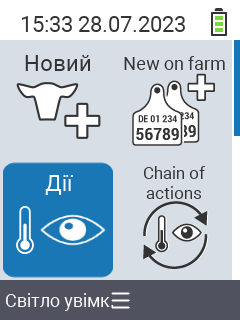
要設定您的 VitalControl 裝置的語言,請按以下步驟進行:
在您的 VitalControl 裝置主畫面中,選擇 選擇菜單項目 
設定值 並按下 好的。
一個子菜單會打開,顯示當前語言在頂部。使用箭頭鍵 ◁ ▷ 選擇所需的語言。當您選擇其他語言時,使用者指導的語言會即時更改。

按下左上方的 F1 鍵  兩次以返回主菜單。
您的 VitalControl 裝置的語言現在已設定並永久儲存。
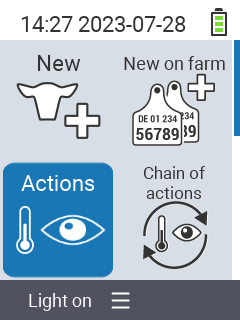
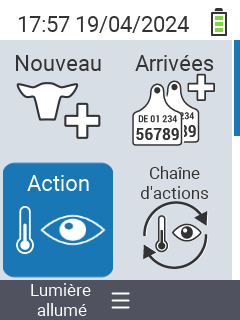
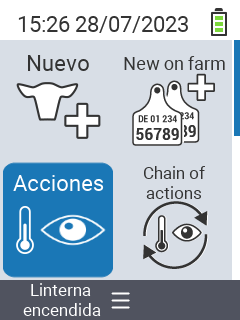
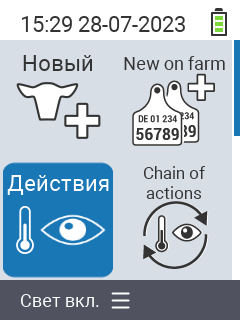
VitalControl 韌體包含以下語言的翻譯:

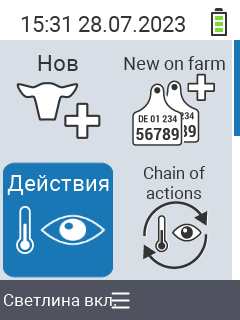
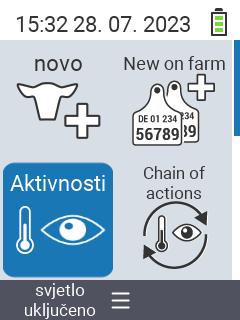
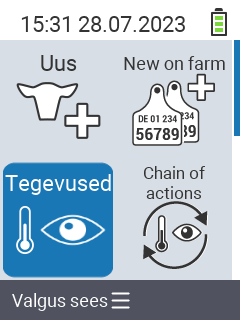
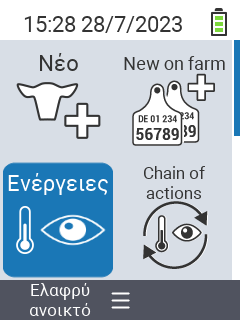
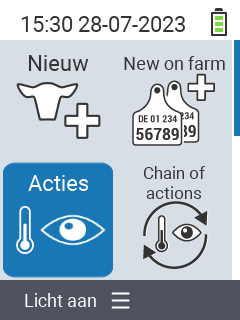
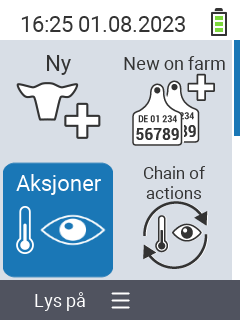
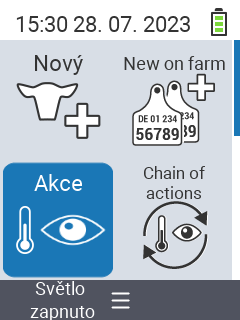
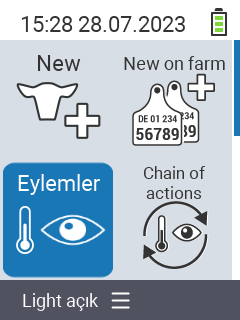
請確保日期和時間設定正確。否則,測量的時間戳記和新加入動物的出生日期將會不正確!
要在您的設備上設定日期,請按照以下步驟操作:
在您的 VitalControl 設備主畫面上,選擇菜單選項 設定值 並按下 好的 按鈕。
會打開一個子菜單,顯示各種設定。使用箭頭鍵 △ ▽ 選擇 日期&時間。按 好的 確認。
另一個子菜單打開,您可以使用箭頭鍵 △ ▽ 在 日期 和 時間 兩個設定欄位之間切換。選擇 日期 設定欄位。
按 好的 鍵或使用 F3  鍵切換到設定模式。現在您可以使用箭頭鍵 △ ▽ 設定日期。按
 F3 🡆 進入月份設定。或者,您可以按 好的 確認。在此也使用箭頭鍵 △ ▽。再次按 F3 🡆 進入年份設定。現在使用箭頭鍵 △ ▽ 調整年份。當日期設定正確時,按 好的 確認。

要在您的設備上設定時間,請按照以下步驟操作:
在您的 VitalControl 設備主畫面上,選擇菜單選項 設定值 並按下 好的 按鈕。
會打開一個子菜單,顯示各種設定。使用箭頭鍵 △ ▽ 選擇 日期&時間。按 好的 確認。
另一個子選單會打開,您可以使用方向鍵 △ ▽ 在 日期 和 時間 兩個設定欄位之間切換。選擇 日期 設定欄位。
按下 好的 鍵或使用 F3 鍵進入設定模式。現在您可以使用方向鍵 △ ▽ 設定日期。按鈕 F3 🡆 會帶您進入分鐘設定。或者,您可以按 好的 確認。現在使用方向鍵 △ ▽ 調整分鐘。時間設定正確後,按 好的 確認。

按下 F1 鍵 保存設定並返回頂層選單 設定值。
要在您的設備上設定溫度單位,請按以下步驟進行。
在您的 VitalControl 設備主畫面中,選擇菜單項目 設定值 並按下 好的 鍵。
會打開一個子菜單,顯示各種設定。選擇 單位 區段。按 好的 確認。
會打開另一個子菜單,您可以使用箭頭鍵 △ ▽ 在 溫度單位 和 物質單位 兩個設定欄位之間切換。選擇 溫度單位 設定欄位。
使用箭頭鍵 ◁ ▷ 選擇所需的溫度單位。

要在您的設備上設定質量單位,請按以下步驟進行。
在您的 VitalControl 設備主畫面中,選擇菜單項目 設定值 並按下 好的 鍵。
會打開一個子菜單,顯示各種設定。選擇 單位 區段。按 好的 確認。
會打開另一個子菜單,您可以使用箭頭鍵 △ ▽ 在 溫度單位 和 物質單位 兩個設定欄位之間切換。選擇 物質單位 設定欄位。
使用箭頭鍵 ◁ ▷ 選擇所需的質量單位。

保存設定並使用 F1 鍵 返回頂層菜單 設定值。
身體溫度的閾值在此分別為小牛、母牛和羔羊儲存。黃色和紅色區域分別顯示「升高溫度」和「發燒」的閾值。VitalControl 將動物放置在黃色和紅色區域的警報清單中,使您更容易監控生病的動物。也可以自由定義低溫的閾值。
要在您的裝置上設定閾值和溫度範圍,請按以下步驟操作:
從您的 VitalControl 裝置主畫面中,選擇 設定值 並按下 好的 按鈕。
一個子選單會打開,顯示各種設定。使用箭頭鍵 △ ▽ 選擇 溫度。確認選擇 好的。
另一個子選單會打開,您可以使用箭頭鍵 △ ▽ 在 門檻、在溫度下 和 肛溫測量 的兩個設定欄位之間切換。選擇 門檻 設定欄位。
使用箭頭鍵 ◁ ▷ 選擇所需的閾值。
使用帶有 F3 鍵的筆符號來設定黃色和紅色區域的閾值。使用箭頭 △ ▽ 設定所需的「大於」或「等於」溫度。使用 F2/F3 🡄 🡆 或 ◁ ▷ 箭頭鍵在黃色和紅色範圍之間選擇。
一旦您設定了所需的「大於」或「等於」溫度,使用帶有 F1 鍵的返回箭頭跳回到 門檻 值。

在此設定測量溫度,從該溫度開始即為低溫。在測量發燒時,該溫度會以藍色背景顯示。
要設定低溫的臨界值,請按以下步驟操作:
從您的 VitalControl 設備主畫面中,選擇 設定值 並按下 好的 按鈕。
會打開一個子選單,顯示各種設定。使用箭頭鍵 △ ▽ 選擇 溫度。按 好的 確認。
另一個子選單會打開,您可以使用箭頭鍵 △ ▽ 在 門檻、在溫度下 和 肛溫測量 兩個設定欄位之間切換。選擇 在溫度下 設定欄位。
使用箭頭鍵 ◁ ▷ 選擇所需的低溫臨界值。

在此可以設定在測量發燒時,燈光是否應自動啟動或關閉。
要在 溫度 操作期間停用或啟用肛門聚光燈,請按以下步驟操作:
從您的 VitalControl 設備主畫面中,選擇 設定值 並按下 好的 按鈕。
會打開一個子選單,顯示各種設定。使用箭頭鍵 △ ▽ 選擇 溫度。按 好的 確認。
另一個子選單會打開,您可以使用箭頭鍵 △ ▽ 在 門檻、在溫度下 和 肛溫測量 兩個設定欄位之間切換。選擇 肛溫測量 設定欄位。
使用方向鍵 ◁ ▷ 來停用或啟用肛門聚光燈。

儲存設定並按下 F1 鍵返回到主選單 設定值 。
以下圖形列出了有關動物數據記錄的可用設置:

將滑鼠指針移到下圖中的符號上,並稍作停留。會出現一個工具提示,提供有關相應設置的信息。如果您點擊其中一行,將被轉到相應設置的描述。
以下圖形列出了有關動物重量記錄的可用設置:

紅色區域顯示「體重增加過低的危險」區域。黃色區域顯示「體重增加不理想」區域。
為了調整每日體重增加評估的臨界值,請按以下步驟操作:
在您的 VitalControl 設備主畫面中,選擇選單項目 設定值 並按下 好的 按鈕。
一個子選單會打開,顯示各種設定。使用箭頭鍵 △ ▽ 選擇 小牛資料收集。按下 好的 確認。
另一個子選單會打開,您可以使用箭頭鍵 △ ▽ 在 重量紀錄、小牛的評分 和 控制期新鮮乳牛 的設定欄位之間切換。選擇 重量紀錄 並按下 好的 確認。
日增重 偏好設定欄位會自動選擇。使用箭頭鍵 ◁ ▷ 選擇所需的動物種類。按下 好的 確認。或者,您可以使用鉛筆圖示和 F3 鍵直接跳到編輯紅色和黃色區域。
使用箭頭鍵 △ ▽ 選擇紅色和黃色區域中所需的「大於」或「等於」g/天的增加量。使用 F2/F3 🡄 🡆 或箭頭鍵 ◁ ▷ 在紅色和黃色區域之間選擇。
一旦您設置了所需的「大於」或「等於」g/天的增加量,使用 F1 鍵  或按下
或按下 好的 確認以跳回 日增重。

設備使用此處設定的出生體重作為創建新動物時的預設值。為了能夠更快地選擇新生動物的個別出生體重,您可能需要為您的農場調整此預設值。要調整 出生體重 的值,請按以下步驟操作:
在您的 VitalControl 設備主畫面中,選擇選單項目 設定值 並按下 好的 按鈕。
會開啟一個子選單,顯示各種設定。使用箭頭鍵 △ ▽ 選擇 小牛資料收集。按下 好的 確認。
另一個子選單會開啟,您可以使用箭頭鍵 △ ▽ 在 重量紀錄、小牛的評分 和 控制期新鮮乳牛 的設定欄位之間切換。選擇 重量紀錄 並按下 好的 確認。
使用箭頭鍵 △ ▽ 選擇設定欄位 出生體重,並使用箭頭鍵 ◁ ▷ 設定所需的出生體重。設備現在會將此處定義的出生體重作為創建新動物時的標準。新生動物的個別出生體重可以更快地選擇。

| 新動物種類 | 羊羔 | 小牛 |
|---|---|---|
| 預設值 出生體重: | 4 公斤 | 40 公斤 |
| 值範圍: | 1.0 至 99 公斤 | 1.0 至 99 公斤 |
在 稱重 動物時,定義的每日增長用於計算動物稱重時的建議體重值。如果對大多數待稱重動物的建議體重值過低或過高,您應該分別向下或向上調整定義的值,以縮短使用箭頭鍵調整體重值所需的時間。
要設定用於計算動物近似體重的 平均日增重,請按以下步驟進行。
在您的 VitalControl 設備主畫面中,選擇選單項目 設定值 並按下 好的 按鈕。
會開啟一個子選單,顯示各種設定。使用箭頭鍵 △ ▽ 選擇 小牛資料收集。按 好的 確認。
另一個子選單會開啟,您可以使用箭頭鍵 △ ▽ 在 重量紀錄、小牛的評分 和 控制期新鮮乳牛 的設定欄位之間切換。選擇 重量紀錄 並按 好的 確認。
使用箭頭鍵 △ ▽ 選擇設定欄位 平均日增重。使用箭頭鍵 ◁ ▷ 設定所需的每日平均增重 g/天。設備現在將使用此處定義的每日平均增重作為動物預期每日增重的標準。

根據使用情境和動物種類(羊羔、小牛、奶牛),對於要記錄的體重值的解析度(10 g、100 g 或 1 kg 的精確度)有不同的要求。為了滿足這些要求,需要使用 最大精確度 設定。
下表顯示了根據體重範圍和 最大精確度 設定的體重記錄精確度:
| 設定 最大精確度: | 10 g | 100 g | 1 kg |
|---|---|---|---|
| 0 到 9.9 kg 範圍內的精確度: | 10 g | 100 g | 1 kg |
| 10 到 49.9 kg 範圍內的精確度: | 100 g | 100 g | 1 kg |
| 50 到 99.9 kg 範圍內的精確度: | 500 g | 500 g | 1 kg |
| ≥ 100 kg 的精確度: | 1 kg | 1 kg | 1 kg |
要在您的設備上設定記錄動物體重的最大精度,請按以下步驟操作:
在您的 VitalControl 設備主畫面中,選擇菜單項目 設定值 並按下 好的 按鈕。
將會打開一個子菜單,顯示各種設定。使用方向鍵 △ ▽ 選擇 小牛資料收集。按 好的 確認。
另一個子菜單將會打開,您可以使用方向鍵 △ ▽ 在 重量紀錄、小牛的評分 和 控制期新鮮乳牛 的設定欄位之間切換。選擇 重量紀錄 並按 好的 確認。
使用方向鍵 △ ▽ 選擇設定欄位 最高精確度。使用方向鍵 ◁ ▷ 設定所需的最大精度。設備上的體重記錄精度現在遵循所規定的設定。

保存設定並返回頂層菜單 `小牛資料收集`。在簡單模式中,動物評價時僅查詢一般狀況(綠色/黃色/紅色)。在擴展評價中,查詢4個評價類別:一般狀況、飼料消耗、腹瀉和呼吸道疾病。
要在您的設備上設定 小牛的評分,請按以下步驟操作。
在您的 VitalControl 設備主畫面中,選擇菜單項目 設定值 並按下 好的 按鈕。
將會打開一個子菜單,顯示各種設定。使用方向鍵 △ ▽ 選擇 小牛資料收集。按 好的 確認。
另一個子選單會打開,您可以使用方向鍵 △ ▽ 在 重量紀錄、小牛的評分 和 控制期新鮮乳牛 的設定欄位之間切換。選擇 小牛的評分 並按 好的 確認。
使用 ◁ ▷ 方向鍵設定動物的期望評分。

在管理新鮮牛時,建議在出生後的幾天內每天檢查動物,包括測量牠們的體溫。這段控制期的長度因農場而異。因此,可以在 VitalControl 設定中將控制期的長度設置為 3 到 14 天之間的值。設定的新鮮牛控制期值決定了在新鮮牛列表中顯示的每隻動物的柱狀圖的列數。
要設定新鮮牛的控制期長度,請按以下步驟進行:
在您的 VitalControl 設備的主畫面中,選擇菜單項目 設定值 並按 好的 按鈕。
一個子選單會打開,顯示各種設定。使用方向鍵 △ ▽ 選擇 小牛資料收集。按 好的 確認。
另一個子選單會打開,您可以使用方向鍵 △ ▽ 在 重量紀錄、小牛的評分 和 控制期新鮮乳牛 的設定欄位之間切換。選擇 控制期新鮮乳牛 並按 好的 確認。
使用 ◁ ▷ 方向鍵設定產後控制期的期望天數。

儲存設定並返回頂端選單 設定值,按下 F1 鍵 。
要設定裝置在非活動狀態下自動關閉的時間,請按以下步驟操作。
在您的 VitalControl 裝置主畫面中,選擇選單項目 設定值 並按下 好的 按鈕。
會打開一個子選單,顯示各種設定。使用箭頭鍵 △ ▽ 選擇 設備。按下 好的 確認。
另一個子選單會打開,您可以使用箭頭鍵 △ ▽ 在 關機後、啟動畫面、示範模式、亮度、啟動了Keypress上的振動 和 資源監控器 設定欄位之間切換。選擇 關機後。
使用箭頭鍵 ◁ ▷ 設定所需的分鐘數。

要設定啟動畫面,請按以下步驟操作。
在您的 VitalControl 裝置主畫面中,選擇選單項目 設定值 並按下 好的 按鈕。
會打開一個子選單,顯示各種設定。使用箭頭鍵 △ ▽ 選擇 設備。按下 好的 確認。
另一個子選單會打開,您可以使用箭頭鍵 △ ▽ 在 關機後、啟動畫面、示範模式、亮度、啟動了Keypress上的振動 和 資源監控器 設定欄位之間切換。選擇 啟動畫面。
使用方向鍵 ◁ ▷ 設定所需的啟動畫面。

如果選擇了演示模式,設備將模擬溫度測量並顯示隨機生成的溫度作為測量值。此模式用於在沒有動物可供測量時進行設備演示。要停用或啟用設備的演示模式,請按以下步驟操作:
在您的 VitalControl 設備主畫面中,選擇菜單項目 設定值 並按下 好的 按鈕。
將會打開一個子菜單,顯示各種設置。使用方向鍵 △ ▽ 選擇 設備。按下 好的 確認。
另一個子菜單將打開,您可以使用方向鍵 △ ▽ 在 關機後、啟動畫面、示範模式、亮度、啟動了Keypress上的振動 和 資源監控器 的設置欄位之間切換。選擇 示範模式。
使用方向鍵 ◁ ▷ 啟用或停用演示模式。

要設置顯示亮度,請按以下步驟操作。
在您的 VitalControl 設備主畫面中,選擇菜單項目 設定值 並按下 好的 按鈕。
將會打開一個子菜單,顯示各種設置。使用方向鍵 △ ▽ 選擇 設備。按下 好的 確認。
另一個子菜單將打開,您可以使用方向鍵 △ ▽ 在 關機後、啟動畫面、示範模式、亮度、啟動了Keypress上的振動 和 資源監控器 的設置欄位之間切換。選擇 亮度。
使用方向鍵 ◁ ▷ 設定顯示亮度。

要停用或啟用裝置的按鍵震動,請按以下步驟操作:
在您的 VitalControl 裝置主畫面中,選擇選單項目 設定值 並按下 好的 按鈕。
會開啟一個子選單,顯示各種設定。使用方向鍵 △ ▽ 選擇 設備。按下 好的 確認。
會開啟另一個子選單,您可以使用方向鍵 △ ▽ 在 關機後、啟動畫面、示範模式、亮度、啟動了Keypress上的振動 和 資源監控器 的設定欄位之間切換。選擇 啟動了Keypress上的振動。
使用方向鍵 ◁ ▷ 啟用或停用按鍵震動。

要停用或啟用裝置的資源監控器,請按以下步驟操作:
在您的 VitalControl 裝置主畫面中,選擇選單項目 設定值 並按下 好的 按鈕。
會開啟一個子選單,顯示各種設定。使用方向鍵 △ ▽ 選擇 設備。按下 好的 確認。
會開啟另一個子選單,您可以使用方向鍵 △ ▽ 在 關機後、啟動畫面、示範模式、亮度、啟動了Keypress上的振動 和 資源監控器 的設定欄位之間切換。選擇 資源監控器。
使用方向鍵 ◁ ▷ 啟用或停用資源監控器。

儲存設定並按下 F1 鍵返回到主選單 設定值 。
在這裡,您可以定義在農場創建新動物時記錄和保存的重量。要在您的設備上設定記錄的重量,請按以下步驟操作。
在您的 VitalControl 設備主畫面中,選擇菜單項目 設定值 並按下 好的 鍵。
將會打開一個子菜單,顯示各種設定。使用箭頭鍵 △ ▽ 選擇 註冊。按下 好的 確認。
另一個子菜單將會打開,您可以使用箭頭鍵 △ ▽ 在 出廠設定、自動登錄 和 作業耳標號碼 的設定欄位之間切換。選擇 出廠設定 並按下 好的 確認。
記錄的體重 區域會自動被選擇。使用箭頭鍵 ◁ ▷ 選擇要記錄的重量。

選擇 無 如果:動物是在背景中自動創建的(通過晶片掃描),農場中沒有可用的秤,且不需要估計值,出生重量未知。
根據此處輸入的年齡,設備會計算出建議的出生日期,用於手動創建的動物或在背景中自動創建的動物(通過晶片掃描)。對於乳牛場,輸入新生小牛在 VitalControl 中註冊的天數。對於育肥場,這裡應輸入購買小牛的平均年齡。允許的數值範圍是 0 到 99 天。
要在您的設備上設定創建時的年齡,請按以下步驟操作:
在您的 VitalControl 設備主畫面中,選擇菜單項目 設定值 並按下 好的 鍵。
會打開一個子菜單,顯示各種設定。使用方向鍵 △ ▽ 選擇 註冊。按下 好的 確認。
會打開另一個子菜單,您可以使用方向鍵 △ ▽ 在 出廠設定、自動登錄 和 作業耳標號碼 的設定欄位之間切換。選擇 出廠設定 並按下 好的 確認。
使用方向鍵 △ ▽ 選擇 年齡(新生小牛/小羊)。
使用方向鍵 ◁ ▷ 設定創建時的年齡。

在此您可以定義建議的性別(手動創建)或自動採用的性別(背景創建)。要在設備上註冊動物時定義性別,請按以下步驟操作。
在您的 VitalControl 設備主畫面中,選擇菜單項目 設定值 並按下 好的 鍵。
會打開一個子菜單,顯示各種設定。使用方向鍵 △ ▽ 選擇 註冊。按下 好的 確認。
會打開另一個子菜單,您可以使用方向鍵 △ ▽ 在 出廠設定、自動登錄 和 作業耳標號碼 的設定欄位之間切換。選擇 出廠設定 並按下 好的 確認。
使用方向鍵 △ ▽ 選擇 性別。
使用方向鍵 ◁ ▷ 設定創建時的性別。

在這裡,您可以定義在農場中創建新動物時記錄的動物類型。要在設備上創建時定義動物類型,請按以下步驟操作:
在您的 VitalControl 設備主畫面中,選擇菜單項目 設定值 並按下 好的 鍵。
將會打開一個子菜單,顯示各種設置。使用箭頭鍵 △ ▽ 選擇 註冊。按下 好的 確認。
將會打開另一個子菜單,您可以使用箭頭鍵 △ ▽ 在 出廠設定、自動登錄 和 作業耳標號碼 的設置欄位之間切換。選擇 出廠設定 並按下 好的 確認。
使用箭頭鍵 △ ▽ 選擇 動物的種類。
使用箭頭鍵 ◁ ▷ 設定創建時的動物類型。

在這裡,您可以定義在農場中創建新動物時記錄的牲畜品種。要在設備上創建時定義品種,請按以下步驟操作:
在您的 VitalControl 設備主畫面中,選擇菜單項目 設定值 並按下 好的 鍵。
將會打開一個子菜單,顯示各種設置。使用箭頭鍵 △ ▽ 選擇 註冊。按下 好的 確認。
將會打開另一個子菜單,您可以使用箭頭鍵 △ ▽ 在 出廠設定、自動登錄 和 作業耳標號碼 的設置欄位之間切換。選擇 出廠設定 並按下 好的 確認。
使用箭頭鍵 △ ▽ 選擇 品種。
使用箭頭鍵 ◁ ▷ 設定創建時的品種。

在此您可以定義在創建新農場動物時分配給動物的去向。要在您的設備上創建農場動物時定義其去向,請按以下步驟操作:
在您的 VitalControl 設備主畫面中,選擇菜單項目 設定值 並按下 好的 鍵。
會打開一個子菜單,顯示各種設置。使用箭頭鍵 △ ▽ 選擇 註冊。按下 好的 確認。
另一個子菜單打開,您可以使用箭頭鍵 △ ▽ 在 出廠設定、自動登錄 和 作業耳標號碼 的設置欄位之間切換。選擇 出廠設定 並按下 好的 確認。
使用箭頭鍵 △ ▽ 選擇 下落。
使用箭頭鍵 ◁ ▷ 設定創建時的去向。

按下 F1 鍵 保存設置並返回頂層菜單 設定值。
在此您可以定義設備在掃描到尚未被 VitalControl 設備識別的新晶片時的行為。對於這種情況,可以定義三種不同的行為。
當用戶確認創建動物時,會出現一個輸入屏幕,用戶可以在其中輸入要創建的新動物的數據(性別、出生日期等)。使用自動創建時,“Settings > Create new animals” 中定義的值將用於所有自動創建的動物的性別、年齡等。此處無法進行動物特定的設置。
要定義當用戶動物在您的設備上自動創建時的行為,請按以下步驟操作:
在您的 VitalControl 設備主畫面中,選擇選單項目 設定值 並按下 好的 鍵。
會開啟一個子選單,顯示各種設定。使用箭頭鍵 △ ▽ 選擇 註冊。按下 好的 確認。
另一個子選單會開啟,您可以使用箭頭鍵 △ ▽ 在 出廠設定、自動登錄 和 作業耳標號碼 的設定欄位之間切換。選擇 自動登錄 並按下 好的 確認。
偏好設定欄位 自動登錄 會自動被選中。使用箭頭鍵 ◁ ▷ 來決定設備在創建新動物時的行為。

在這裡,您可以定義在您的農場創建新動物時,建議使用(從晶片號碼衍生)或使用(連續)的動物 ID。
如果您用於動物視覺識別的欄位號碼是獨立於用於電子識別的晶片號碼分配的,請選擇 “連續” 選項。欄位或項圈號碼會在某個範圍內(例如 1 - 40)連續分配,然後不會直接與所用的晶片號碼相關聯。如果您希望將動物的欄位號碼直接鏈接到分配給動物的晶片號碼,請選擇 “從晶片號碼衍生” 選項。如果您使用黃色電子耳標,這個選項特別有用,因為欄位號碼會與印在黃色耳標上的十位數動物號碼的末位數字相同。
要在您的設備上創建農場動物時定義動物 ID 的分配,請按以下步驟進行:
在您的 VitalControl 設備主畫面中,選擇選單項目 設定值 並按下 好的 鍵。
一個子選單會開啟,顯示各種設定。使用方向鍵 △ ▽ 選擇 註冊。按下 好的 確認。
另一個子選單會開啟,您可以使用方向鍵 △ ▽ 在 出廠設定、自動登錄 和 作業耳標號碼 的設定欄位之間切換。選擇 自動登錄 並按下 好的 確認。
使用方向鍵 △ ▽ 選擇 指派動物編號。
使用方向鍵 ◁ ▷ 設定工作動物創建時的動物 ID 分配。
如果您選擇設定 連續的,您可以指定 下一個動物編號。使用方向鍵 △ ▽ 選擇 下一個動物編號 區域並按下 好的 確認。在區域內使用方向鍵 ◁ ▷ 導航。現在您可以使用方向鍵 △ ▽ 選擇一個數字。設備將自動使用此數字開始連續計數。此外,您可以設定數字是要連續遞增還是連續遞減。為此,使用方向鍵 ◁ ▷ 前往 9/1 符號。使用方向鍵 △ ▽ 在連續遞增或連續遞減之間切換。使用 F1 或 好的 鍵 保存設定。


僅在使用選項 連續的 時:如果您已設定在分配耳標號碼時使用男性和女性動物的獨立號碼範圍,則會為男性、女性和性別未知的動物分別儲存下一個動物號碼。放置在動物號碼左側的符號表示下一個動物號碼的用途:要麼是男性 ♀,要麼是女性 ♂,要麼是性別未知的動物 ♀♂?
在此您可以定義從晶片號碼衍生出的畜舍號碼在您的農場中新動物的長度。可能的值範圍是2到6位數。要在您的設備上定義農場動物的新ID長度,請按以下步驟進行:
在您的VitalControl設備的主畫面中,選擇菜單項目 設定值 並按下 好的 鍵。
會打開一個子菜單,顯示各種設定。使用箭頭鍵 △ ▽ 選擇 註冊。按下 好的 確認。
另一個子菜單打開,您可以使用箭頭鍵 △ ▽ 在 出廠設定、自動登錄 和 作業耳標號碼 的設定欄位之間切換。選擇 自動登錄 並按下 好的 確認。
使用箭頭鍵 △ ▽ 選擇 指派動物編號。
使用箭頭鍵 ◁ ▷ 設定創建時工作動物的新ID的位數。

在此您可以定義在從晶片號碼衍生畜舍號碼時是否也考慮偏移量。沒有偏移時,晶片號碼的最後2-6位將用作畜舍號碼,偏移1時最右邊的位數將被捨棄,偏移2時最右邊的兩位數,依此類推。
為了圖形化地說明設定參數的效果,十五位數的晶片號碼顯示在設定偏移量的行下方。綠色框架表示在當前設定下從晶片號碼衍生出的畜舍號碼。更改設定值“長度”和“偏移”會直接導致衍生的畜舍號碼更新。
要在您的設備上設定動物右側的偏移量,請按以下步驟操作:
在您的 VitalControl 設備主畫面中,選擇選單項目 設定值 並按下 好的 鍵。
將會開啟一個子選單,顯示各種設定。使用方向鍵 △ ▽ 選擇 註冊。按下 好的 確認。
另一個子選單將會開啟,您可以使用方向鍵 △ ▽ 在 出廠設定、自動登錄 和 作業耳標號碼 的設定欄位之間切換。選擇 自動登錄 並按下 好的 確認。
使用方向鍵 △ ▽ 選擇 偏移量。
使用方向鍵 ◁ ▷ 設定工作動物創建時的右側偏移區域。

儲存設定並按下 F1 鍵返回頂層選單 設定值 。
在此您可以定義在手動重新註冊動物過程中分配耳標號碼時使用一個或兩個號碼範圍。要在您的設備上定義農場動物的耳標號碼分配,請按以下步驟操作:
在您的 VitalControl 設備主畫面中,選擇選單項目 設定值 並按下 好的 鍵。
將會開啟一個子選單,顯示各種設定。使用方向鍵 △ ▽ 選擇 註冊。按下 好的 確認。
另一個子選單將會開啟,您可以使用方向鍵 △ ▽ 在 出廠設定、自動登錄 和 作業耳標號碼 的設定欄位之間切換。選擇 作業耳標號碼 並按下 好的 確認。
使用方向鍵 ◁ ▷ 在創建時為工作動物分配耳標號碼。

按下 F1 鍵 保存設置並返回頂部菜單 註冊。
按下 F1 鍵 保存設置並返回頂部菜單 設定值。
要在您的設備上設定 已購買的小牛:
最大年齡,請按以下步驟操作。
在您的VitalControl設備主畫面中選擇菜單項目 設定值 並按下 好的 按鈕。
將會打開一個子菜單,顯示各種設定。使用箭頭鍵 △ ▽ 選擇 連結應答器。按下 好的 確認。
設定欄位 已購買的小牛:
最大年齡 會自動被選中。使用箭頭鍵 ◁ ▷ 設定最大年齡。

要在您的設備上設定 指派動物編號,請按以下步驟操作。
在您的VitalControl設備主畫面中選擇菜單項目 設定值 並按下 好的 鍵。
將會打開一個子菜單,顯示各種設定。使用箭頭鍵 △ ▽ 選擇 連結應答器。按下 好的 確認。
使用箭頭鍵 △ ▽ 選擇設定欄位 指派動物編號。
使用箭頭鍵 ◁ ▷ 設定動物號碼的分配。如果您選擇設定 從應答器編號衍生,您將獲得設定 新ID的數字 和 偏移量 的選項。使用箭頭鍵 △ ▽ 選擇適當的範圍,並使用箭頭鍵 ◁ ▷ 選擇所需的設定。
選擇選項 連續的 或 從應答器編號衍生,然後按照分配動物 ID頁面中的描述進行操作。

儲存設定並按下 F1 鍵返回頂部選單 設定值 。
您可以使用此設定來指定當您從動物身上移除晶片後,動物ID應如何分配。如果,例如,已經與 Urban Alma Pro 飼料機同步,並且 VitalControl 上的動物ID現在對應於動物的項圈號碼,則可以使用此設定。當您移除項圈並解除晶片連結時,您可以指定動物ID現在來自耳標號碼。這樣可以讓您在沒有項圈的情況下快速識別棚內的動物。
在您的 VitalControl 設備主畫面上打開 設定值 菜單。
將打開一個子菜單,顯示各種設定。使用箭頭按鈕 △ ▽ 選擇 解除連結應答器。按 好的 確認。
現在使用箭頭按鈕 ◁ ▷ 選擇您想要的設定。您可以選擇 無變更 或 從耳標號碼推導。
設定選項 從耳標號碼推導 允許您進行進一步的設定。請參見這裡。

要在您的裝置上設定公司編號,請按以下步驟操作:
在您的 VitalControl 裝置主畫面中,打開選單項目 設定值。
呼叫子選單 場所編號。會出現一個輸入框,您可以在其中方便地設定您的農場編號。首先,使用箭頭鍵導航到輸入欄位的最左邊並選擇您的國家。然後,使用箭頭鍵輸入您的十二位數農場編號。

當您正確輸入 12 位數字序列後,請按 好的 確認。您的農場編號現在已永久儲存在裝置上。